
MCA后台报表
MCA后台报表提供图形化的直播数据分析能力。以团(Room)为单位查看钻石流水、主播业绩和模式表现,并支持未归属钻石的自动调整和数据共享。
报表数据不是实时的!
当一次采集完毕后,可能需要10分钟~数小时才会反映到报表中。
先说重点:数据共享的最佳实践
推荐工作模式:由持有 MCA后台账号的管理员统一管理设备,将各团的数据报表权限分享给对应团的运营负责人。运营负责人用自己的 MCA 账号登录 MCA后台,即可在 Share With Me 中查看被授权的团的报表数据,无需接触设备管理。
- 一个团的数据可以同时分享给多人(比如运营负责人和运营助理)
- 分享以
授权人 + Room ID为最小单位,不会泄露无关团的数据;且随时可以取消
请不要共享MCA账号的密码!
为了您的账户的安全,请一定不要,共享您MCA账号的密码。
访问报表#
- 打开 MCA后台 并登录
- 在侧边栏中点击
Reports(数据报表)
报表首页#
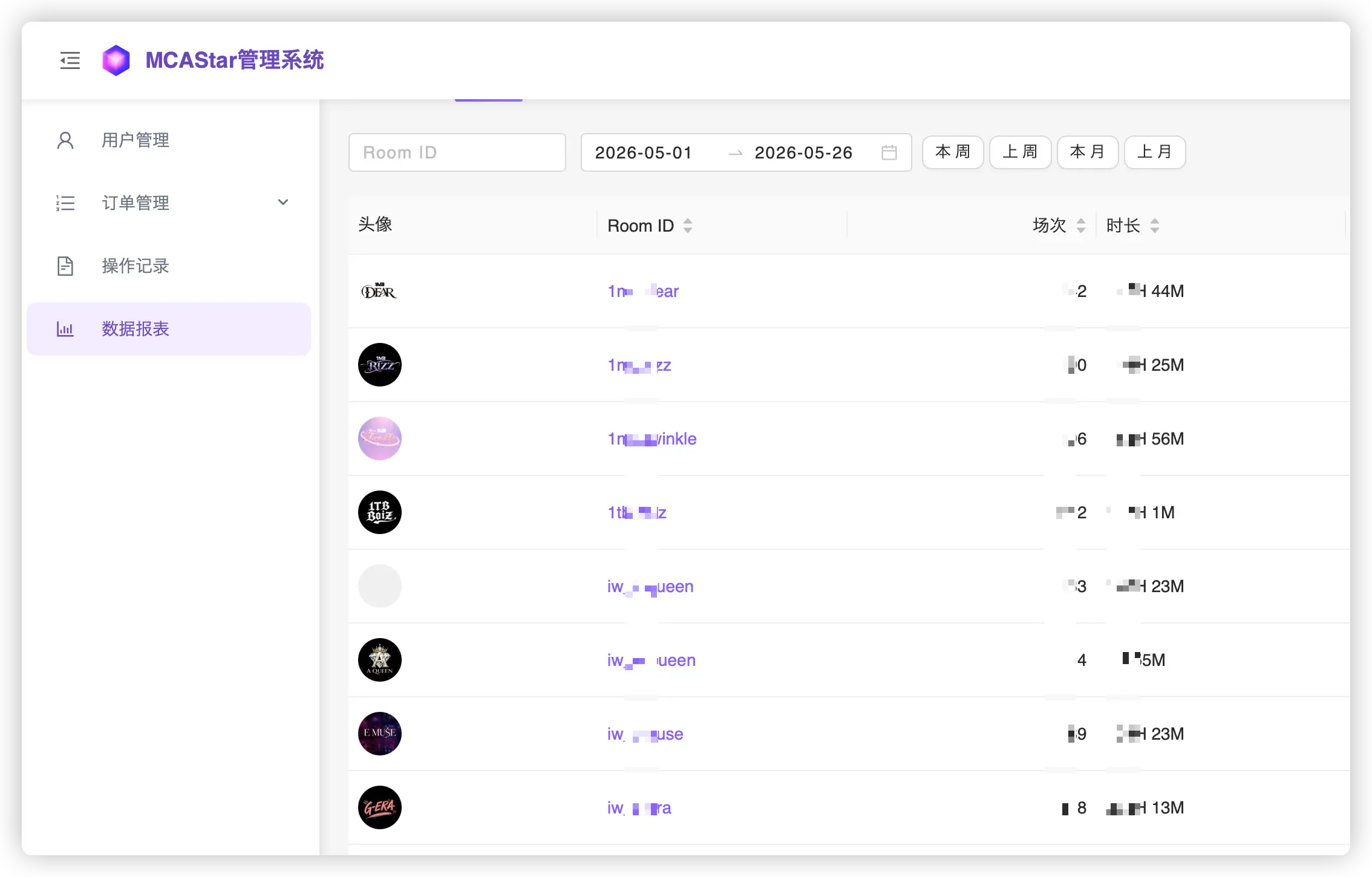
报表首页以列表形式展示你有权限查看的所有团(Room)。
两个数据来源#
| Tab | 功能 | 说明 |
|---|---|---|
| 我的数据 | MCA主账号在这里看数据 | 当前 MCA 账号名下设备采集的数据 |
| 分享给我 | 被分享的各Room的运营在这里看数据 | 其他 MCA 账号分享给你的数据(以 Room ID 为单位) |
列表字段说明#
| 列名 | 含义 | 格式 |
|---|---|---|
| Profile Photo | 团账号头像 | - |
| Room ID | TikTok 用户名(可点击进入详情) | - |
| Records | 调整后的场次数量 | 整数 |
| Duration | 调整后的合计时长 | 1,024H 30M |
| Diamonds | 调整后的合计钻石数 | 999 / 1.2K / 1.5M |
关于钻石格式
页面上显示的钻石数值经过格式化处理(K = 千、M = 百万),但导出 Excel 时会输出精确的原始数值,不会丢失精度。
数据共享#
数据共享允许你将名下某个 Room 的报表权限分享给其他 MCA 用户。这是 MCA后台报表中最重要的协作机制。
共享操作步骤#
- 在
我的数据列表中,找到要分享的 Room - 点击该行右侧的
分享按钮,打开共享管理面板 - 在
MCA Account输入框中填写对方(分享对象)的 MCA 登录邮箱 - 点击
分享,确认后即完成分享
共享成功后,对方登录 MCA后台即可在 分享给我 Tab 中看到该 Room 的数据。
管理已有共享#
在共享管理面板的列表中,可以看到该 Room 当前所有被分享的账户:
| 列名 | 含义 |
|---|---|
| MCA Account | 被分享的邮箱地址 |
| Sharing Start | 分享创建时间(UTC) |
| Action | Stop Sharing(停止分享) |
点击 Stop Sharing 并确认后,对方将不再能看到该 Room 的数据。
共享粒度
共享的最小单位是 授权人 + Room ID。也就是说,被分享的对象获得的是你名下设备采集的该 Room 的数据,不会看到你名下的其他 Room 或其他授权人分享的同一 Room 的数据。
当然,其他MCA账号名下的设备采集的数据你也是看不到的。
报表详情#
在首页点击任意 Room ID 即可进入该团的报表详情页。
详情页标题格式为 @RoomID (来源账号),用于明确标识当前查看的数据来源。
三个维度#
详情页提供三个 Tab,分别从不同维度展示数据:
| Tab | 维度 | 核心内容 |
|---|---|---|
| Overall | 房间数据 | 累计钻石趋势、日流水分布 |
| Creators | 主播数据 | 各主播钻石对比与占比 |
| Modes | 模式数据 | 各模式钻石对比与占比 |
三个 Tab 共用顶部的日期筛选控件和 Export Excel 导出按钮。切换 Tab 时按需加载数据,不会重复请求。
日期范围
MCA后台报表提供过去2~3个月的数据供您浏览,更早的数据会被系统销毁而不会保留。
Overall — 房间数据#
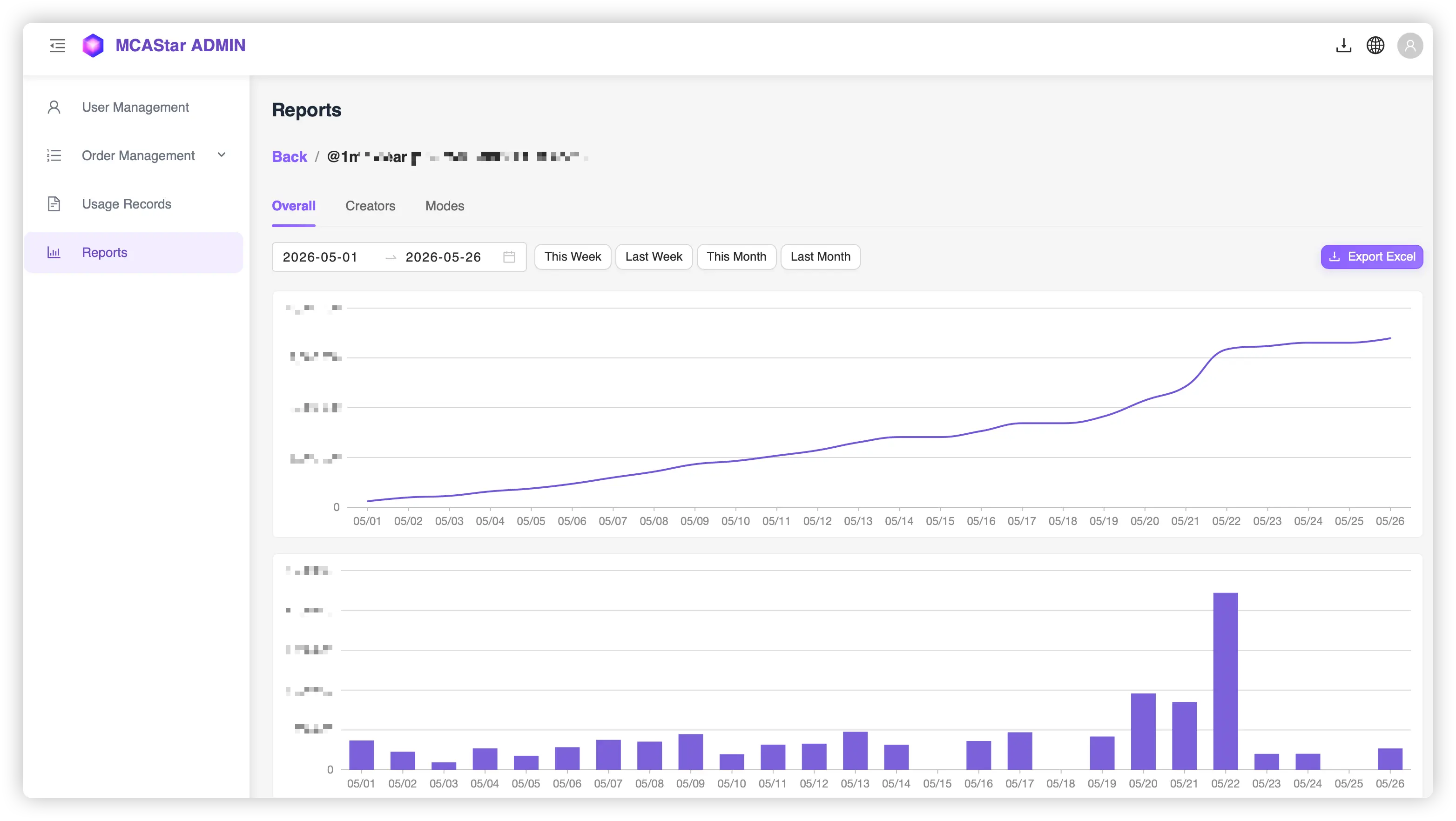
图表
- 累计钻石折线图:从所选日期范围的第一天开始,逐日累加流水形成的累计收入趋势
- 日钻石柱状图:每天的钻石流水分布
两张图表的 X 轴为日期,Y 轴为钻石数。没有数据的日期不会跳过,会显示为 0。
数据表
| 列名 | 含义 |
|---|---|
| Date | UTC 日期,可点击进入当日的调整详情 |
| Duration | 调整后合计时长 |
| Diamonds | 调整后合计钻石数 |
| Records | 场次数量 |
| Adjustments | 调整明细数量 |
底部显示合计行(Total)。
Creators — 主播数据#
图表规则
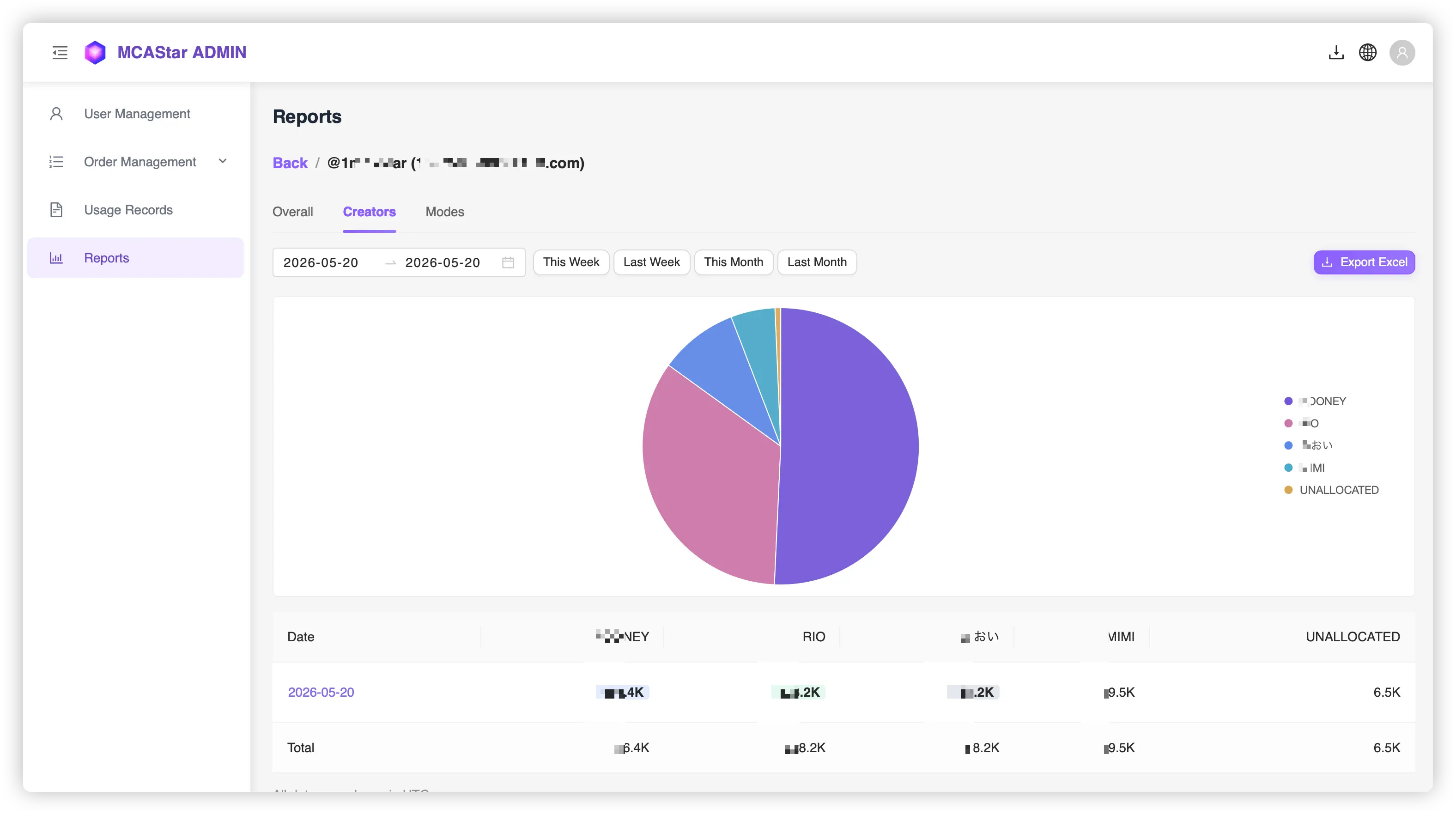
- 选择 单日 时:显示饼图,直观展示各主播的钻石占比
- 选择 多日 时:显示折线图,展示各主播的累计钻石趋势
主播按总钻石数降序排列。Unallocated(未归属)作为一个独立项固定显示在最后。
点击图例可隐藏/显示
折线图中,点击图例中的主播名称可以隐藏或显示该主播的数据线,方便在主播数量较多时聚焦查看特定主播。
- 每位主播一列,列标题为主播昵称(统一大写显示)
- 每日钻石数最高的 3 名主播的单元格会用不同底色标记(第一蓝色、第二绿色、第三灰色)
Unallocated列的数据不可点击进入主播业绩弹窗- 其他主播的单元格可点击,打开主播业绩明细弹窗
底部显示合计行。
Modes — 模式数据#
图表规则
- 选择 单日 时:显示饼图
- 选择 多日 时:显示分组柱状图
模式按总钻石数降序排列。与 Overall 和 Creators 不同,所有模式均为 0 的日期会被跳过,不会在图表和表格中显示。
模式类型
| 模式 | 说明 |
|---|---|
| 贴纸舞 | 普通模式 / 计票模式 |
| 攻守擂 | — |
| 自由模式 | — |
| Solo 舞台 | — |
| 多人 PK | — |
主播业绩明细#
在 Creators Tab 中点击主播单元格,可打开该主播在对应日期的业绩明细弹窗。
弹窗标题显示 主播昵称 - 日期,右上角有 → 下一位主播昵称 按钮可循环切换查看其他主播。
Detail — 送礼明细#
按送礼时间排列,支持无限滚动自动加载。
| 列名 | 说明 |
|---|---|
| Time | 送礼时间(UTC),过 24:00 的显示为 25:00、26:00 等(连续小时)。括号内为本地时间 |
| Gifter | 送礼人昵称,可点击跳转 TikTok 个人主页 |
| Gift Name / Price x Amount | 礼物名称及单价与数量 |
| Diamonds | 该条送礼的钻石数(精确值) |
| Mode (Round) | 所在模式及回合编号 |
颜色区分:
- Time 显示为 红色:该条记录在 MCA 中被手动绑定(手动操作过的记录)
- 整行显示为 紫色:该条记录由报表系统的自动调整功能产生
Top Gifter — 用户排行#
按送礼总额降序排列,展示该主播在该日的金主排名。
| 列名 | 说明 |
|---|---|
| No. | 排名 |
| Gifter | 送礼人昵称,可点击跳转 TikTok 个人主页 |
| Diamonds | 该用户送给该主播的钻石总额(精确值) |
切换主播时日期不变
点击右上角的 → 下一位主播 按钮时,查看的日期保持不变,方便在同一日内快速对比不同主播的数据。
数据导出#
报表的多个层级都支持 Excel 导出:
| 导出入口 | 导出内容 |
|---|---|
详情页 Export Excel 按钮 |
当前 Tab 维度的报表数据(Overall / Creators / Modes) |
主播业绩弹窗 Export Excel 按钮 |
当前 Tab 的数据(送礼明细或用户排行) |
调整详情页 Export Excel 按钮 |
当日全部场次数据 |
| 调整详情页每行的下载按钮 | 单场次的报表数据 |
导出的 Excel 文件中:
- 所有钻石数值均为精确值(不使用 K/M 缩写)
- 时长以精确的时间差格式输出
- 礼物名称统一使用英语
导出文件命名规则
文件名包含 Room ID、报表类型和日期范围等信息,方便归档管理。
场次与调整#
从详情页的任一 Tab 中点击具体日期,即可进入该日的调整详情页。
以 场次 为最小管理单位。每一场直播采集的数据作为一个整体,包含该场的所有送礼记录。
场次列表#
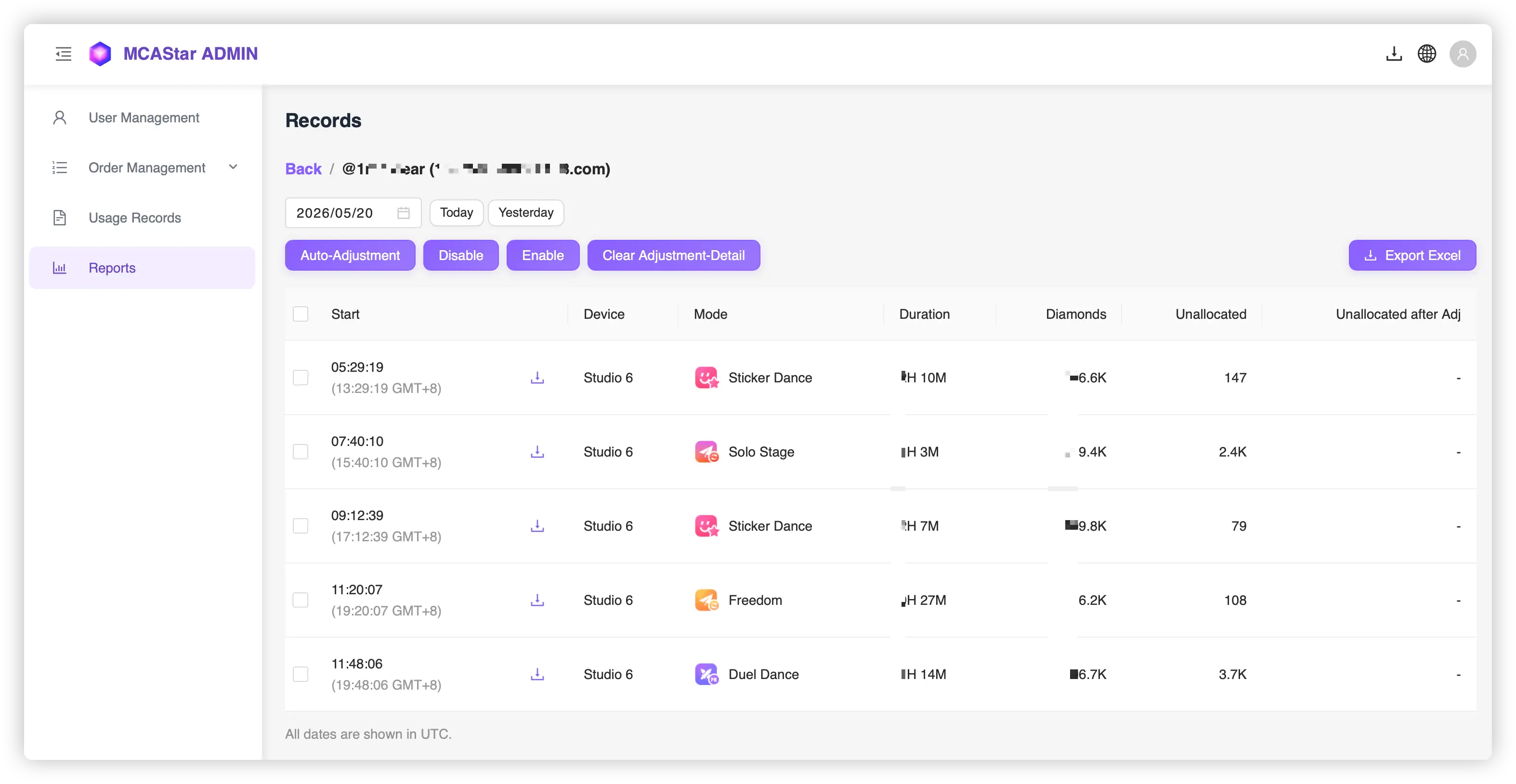
按采集开始时间升序排列。表格列:
| 列名 | 说明 |
|---|---|
| Start | 采集开始时间(UTC + 本地时间),附单场导出按钮 |
| Device | 采集设备昵称 |
| Mode | 该场的模式 |
| Duration | 时长 |
| Diamonds | 钻石数 |
| Unallocated | 调整前的未归属钻石数 |
| Unallocated After Adj | 调整后的未归属钻石数,可点击查看调整明细 |
行状态标记:
- 灰色文字:该场已被禁用(Disabled),不计入报表统计
- 红色文字:该场存在冲突(同一用户名下多设备同时采集同一 Room)
操作#
先通过点击行或复选框选择一个或多个场次,然后执行以下操作:
好消息:所有的操作都是可逆的,你不会误删除任何重要数据。
禁用场次(Disable)#
将该场次从报表统计中排除。适用于以下场景:
- 同一 Room 被多台设备重复采集时,屏蔽多余的采集记录
启用场次(Enable)#
将被禁用的场次重新纳入报表统计。
清除调整明细(Clear Adjustment-Detail)#
删除选中场次的调整明细,恢复到未调整状态。
自动调整(Auto-Adjustment)#
根据选定的算法,自动将未归属的钻石分配给主播。
自动调整#
自动调整功能用于处理直播过程中"礼物掉在地上"形成未归属钻石的情况。由于场上节奏紧张,MC 无法在 MCA 中逐一手动分配,自动调整可以批量完成这项工作。
什么时候需要自动调整
当您使用MCA数据作为主播业绩的依据,又要处理某些礼物的归属需要在下播后再进行调整时。自动调整能为您解决80%的问题,大量的节省您的时间。
操作步骤#
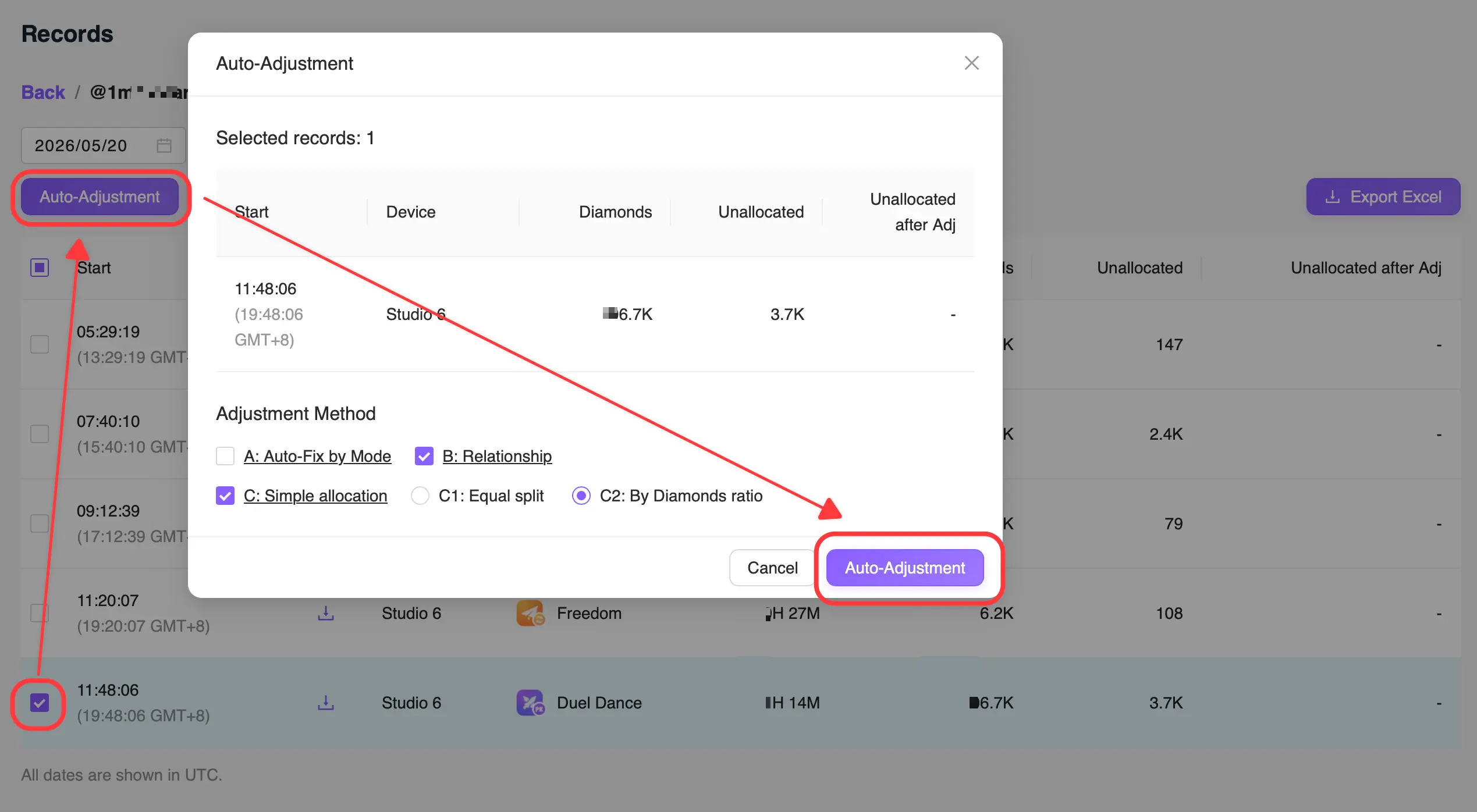
- 在场次列表中勾选需要调整的场次
- 点击
Auto-Adjustment按钮 - 在弹出的调整面板中选择调整方法(可多选)
- 点击
Auto-Adjustment执行
每次执行自动调整会覆盖上一次的调整结果。
三种调整方法#
方法 A — 按模式修正
按送礼时间顺序处理每一条未归属记录。对每条未归属记录,检查其前后 60 秒内是否存在已绑定的送礼记录:
- 如果前 60 秒内,同一送礼人 对某主播有绑定记录 → 认定为"掉在地上的",修正归属
- 如果后 60 秒内,同一送礼人 对某主播有绑定记录 → 认定为"偷跑的",修正归属
- 如果前后都有,且归属同一主播 → 修正归属
- 其他情况 → 不处理,保持未归属
方法 B — 关联关系
按场次计算送礼人与主播的关联关系:
- 找出该场累计送礼超过 1,000 钻石的送礼人
- 如果某送礼人送出的钻石中有 85% 以上集中在某一位主播 → 认定存在关联关系
- 该送礼人的所有未归属记录全部归属到关联主播
方法 C — 简单分配
将未归属钻石按特定方式分配给有收入的主播。分为两个子选项(二选一):
| 选项 | 方式 | 说明 |
|---|---|---|
| C1 | 平均分配 | 未归属钻石总额 ÷ 有收入的主播人数,向下取整 |
| C2 | 按比例分配 | 按各主播的钻石占比分配未归属钻石,向下取整 |
简单分配后,可能仍有少量无法整除的钻石保持未归属状态,这是正常现象。
多方法组合#
可以同时选择多种方法。不论选择顺序如何,系统固定按 A → B → C 的顺序执行。
方法选择建议
- 根据本MCN的管理规则(钻石业绩分配规则)选择统一的分配方案
- 推荐方案1: A + B
- 推荐方案2: B + C2
- 推荐方案3: C1
- 不确定的话,可以尝试 A + B 组合,效果通常最好
方法记忆
系统会按 Room ID 记住你上次选择的调整方法。下次对该 Room 进行调整时,会自动回填上次的选项,省去重复勾选的步骤。
调整明细查看#
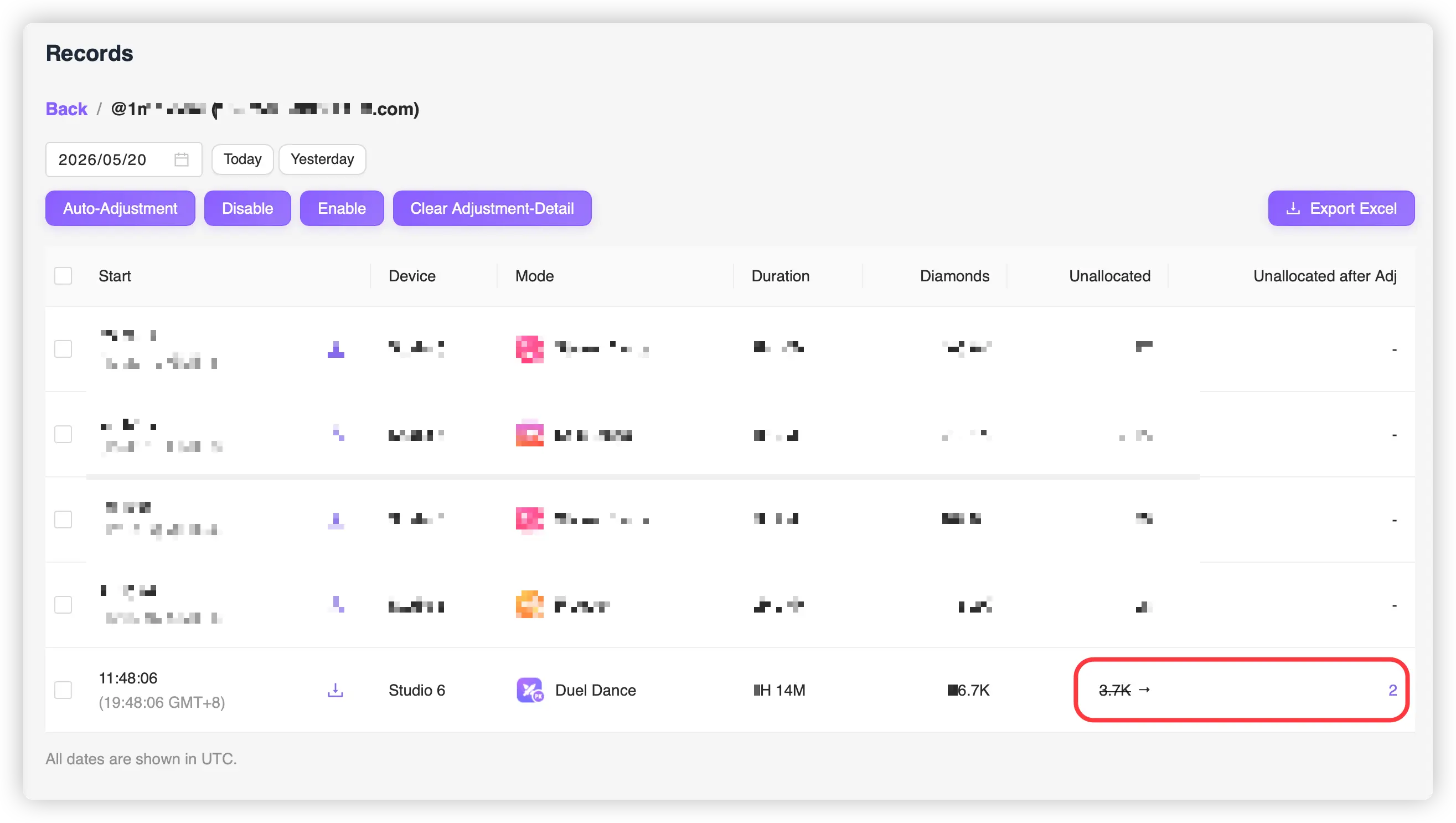
在场次列表中,点击 Unallocated After Adj 列的数值,可以查看该场调整的详细记录:
| 列名 | 说明 |
|---|---|
| Adj-to-creator | 被分配的主播昵称 |
| Adj-Diamond-amount | 分配的钻石数 |
| Adj-method | 使用的调整方法(A / B / C1 / C2) |
| Time point | 调整发生的时间 |
| Gifter nickname | 送礼人昵称 |
| Gift | 礼物名称 |
| Amount | 礼物数量 |
| Gift unit price | 礼物单价 |
关于时间#
报表中所有的时间和日期统一使用 UTC 时间。页面辅助显示本地时间(基于浏览器的时区设置),格式为 HH:mm:ss (HH:mm:ss GMT+n)。
几个关键规则:
- 每场直播按 记录开始时间 决定属于哪一天,不会按送礼时间跨日切分
- 主播业绩弹窗中,超过 24:00 的送礼时间显示为 25:00、26:00 等(连续小时制),因为同一场次不应被切分到两天
关于主播昵称
主播昵称大小写不敏感。页面显示时统一转为大写(例如 james、James、jaMes 都显示为 JAMES)。统计时不同大小写写法的同一主播数据会被合并计算。