
Ajustes widget ranking
Ajustes widget ranking es un módulo compartido entre varios modos de juego y se usa para mostrar en tiempo real el ranking de Creator o miembros del equipo.
Usos habituales:
- Ayudar a la audiencia a entender el ranking general, no solo el resultado del modo actual
- Mostrar
MVP Point
Esta página se centra en el widget de ranking de Creator. Si quieres mostrar el ranking de la audiencia de la ronda actual, revisa Widget ranking usuario.
Explicación de los ajustes#
Al crear un preset nuevo, el widget de ranking queda activado por defecto; si necesitas desactivarlo, puedes apagar el interruptor en la esquina superior derecha del panel de configuración. Con el interruptor desactivado, los siguientes ajustes ya no surten efecto.
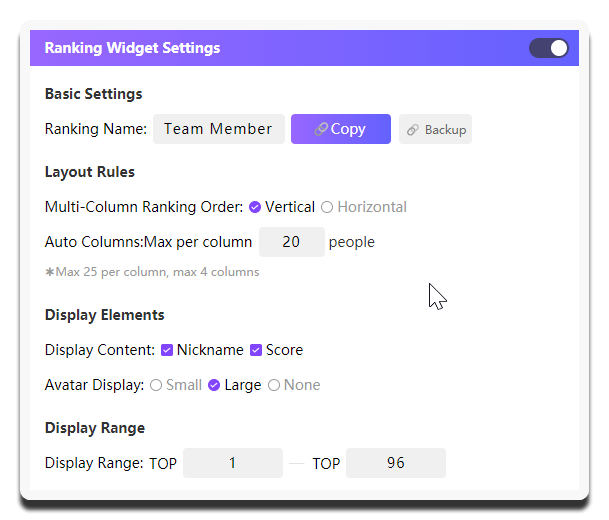
| Ajuste | Para qué sirve | Cuándo cambiarlo | Nota |
|---|---|---|---|
Nombre del ranking |
Define el título que aparece en la parte superior del widget | Cámbialo cuando quieras que la audiencia entienda más rápido qué está ordenando este ranking | Conviene usar títulos cortos como Ranking de miembros o Ranking de la sesión |
Copiar |
Copia el enlace del widget de ranking actual | Úsalo después de confirmar la configuración para cargarlo en tu herramienta de transmisión | Lo mejor es copiarlo cuando ya estén definidos el rango y los elementos visibles, para evitar reemplazos repetidos |
Orden ranking multicolumna |
Vertical se lee mejor en layouts verticales, mientras que Horizontal funciona mejor en composiciones anchas |
Ajústalo cuando haya muchas entradas y necesites dividirlas en varias columnas | Horizontal solo surte efecto cuando existen al menos 20 entradas de datos |
Columnas auto |
Define cuántas personas puede mostrar como máximo cada columna y luego el sistema divide las columnas automáticamente | Cámbialo cuando la cantidad de participantes varíe mucho y quieras que el sistema resuelva la distribución | Cada columna admite hasta 25 personas y el total es de 4 columnas; si el valor no es válido, el sistema pedirá un entero entre 1 y 25 |
Contenido a mostrar |
Controla qué elementos aparecen dentro del ranking | Ajústalo cuando quieras equilibrar claridad y cantidad de información | La combinación más común es Apodo + Puntaje; algunos modos permiten más campos, así que elige según la necesidad real |
Mostrar avatar |
Define si los avatares se muestran grandes, pequeños o no se muestran | Cámbialo cuando haya mucha gente en el ranking o la pantalla ya esté muy cargada | Cuando hay muchos participantes, normalmente conviene usar Pequeño o Ninguno |
Rango |
Decide qué tramo del ranking se muestra, desde TOP n hasta TOP n |
Cámbialo si quieres controlar la longitud del widget o destacar los puestos más altos | Cuando hay poca gente, suele bastar con TOP 1 - TOP 5 o TOP 10; con más participantes se puede ampliar, pero hay que vigilar la altura del widget |
Línea de eliminación#
La Línea de eliminación sirve para marcar en el ranking las posiciones que están por eliminarse: el widget dibuja una línea divisoria en la posición correspondiente y las entradas debajo de la línea se pueden resaltar como zona de riesgo, creando la tensión de un torneo por eliminación. Es ideal para modos con defensa de ring o eliminación de los últimos puestos.
| Ajuste | Para qué sirve | Cuándo cambiarlo | Nota |
|---|---|---|---|
Línea de eliminación |
Activa o desactiva la función de línea de eliminación | Actívala cuando las reglas del modo incluyan un mecanismo de eliminación | - |
Posición |
Elige si la posición de eliminación se determina por Puesto o por Puntuación |
Si la regla elimina por clasificación, elige Puesto; si elimina por una línea de puntaje mínima, elige Puntuación |
En Puesto se introduce un TOP n; en Puntuación, las entradas con Puntuación igual o menor a la indicada entran en la zona de riesgo |
Texto |
El texto que aparece sobre la línea divisoria | - | Por defecto Zona de riesgo, con un máximo de 15 caracteres |
Indicador de peligro |
Define si se resaltan las entradas debajo de la línea divisoria | Actívalo para que la audiencia vea directamente quién está en la zona de riesgo | - |
Vista del efecto del Widget de ranking:
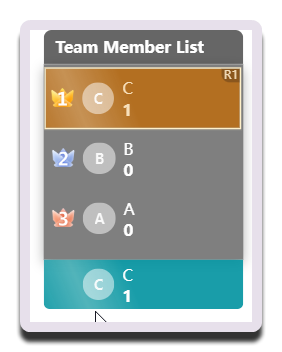
El R1 que aparece en la esquina superior derecha del Creator que va en primer lugar es el efecto de activar Mostrar ronda.
Uso en la herramienta de transmisión
Necesitas copiar por separado el enlace de Ajustes widget ranking y cargarlo como una fuente independiente en tu herramienta de transmisión.
Este diseño deja suficiente flexibilidad para ajustar la composición según la situación real del live room.