
Bingkai profil
Bingkai profil adalah widget tampilan yang bisa dipakai untuk membuat kombinasi Avatar + Bingkai dengan cepat.
Mendukung:
- Avatar anggota
- Avatar penonton
- Unggah gambar langsung
- Aset bingkai avatar kustom: unggah gambar bingkai buatan sendiri (PNG / APNG / WebP) untuk menghasilkan bingkai avatar eksklusif (lihat penjelasan di bawah)
Berbeda dengan mode gameplay, komponen tambahan Bingkai profil tidak bertugas menghitung suara atau settlement. Fungsinya hanya membuat bingkai profil yang siap ditempatkan di posisi mana pun di layar melalui alat streaming.
Penjelasan pengaturan#
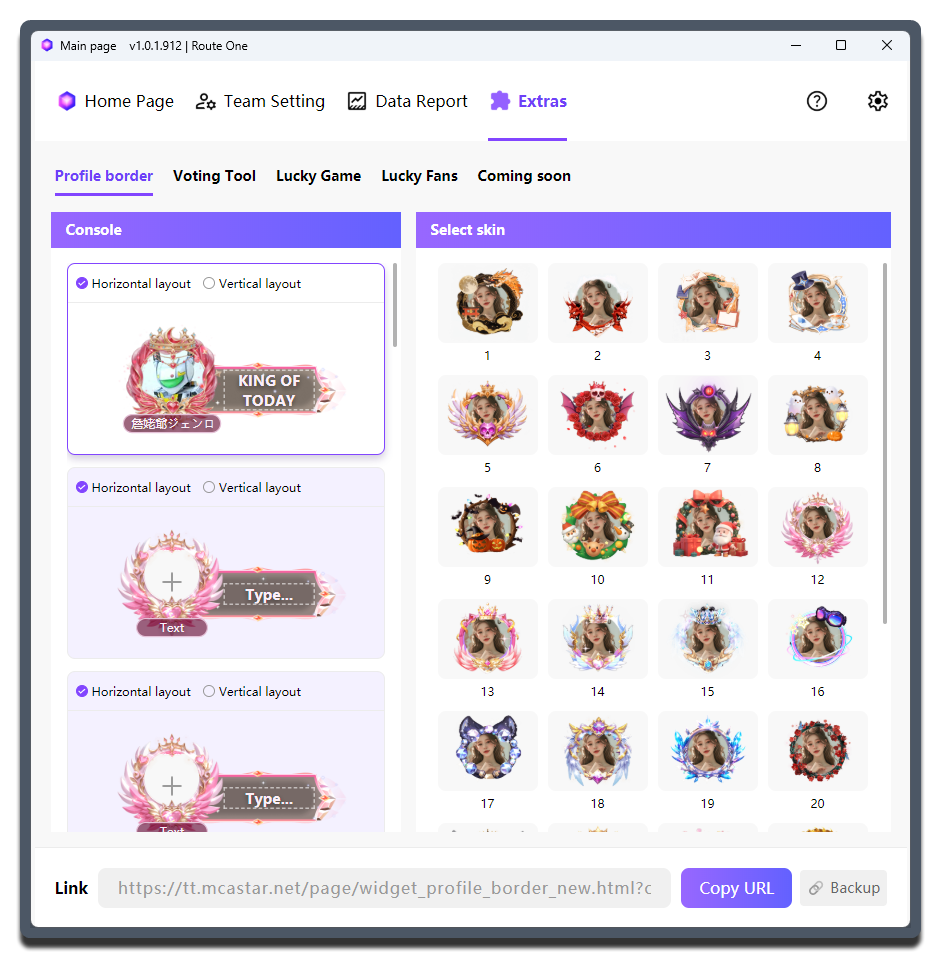
| Item pengaturan | Fungsinya | Kapan diubah | Catatan |
|---|---|---|---|
Konsol |
Mengelola dan mengedit beberapa kartu bingkai profil | Cocok saat satu live membutuhkan banyak anggota, beberapa posisi ranking, atau beberapa versi tampilan | Pilih dulu kartu target, lalu baru ubah avatar dan teks agar tidak salah kartu |
Tata horisontal / Tata vertikal |
Mengubah susunan avatar dan bar informasi | - | - |
Pilih Avatar (klik + di tengah bingkai) |
Membuka tab Rekomendasi dan Riwayat untuk memilih avatar penonton atau anggota, dan juga mendukung unggah gambar langsung |
- | Rekomendasi memprioritaskan avatar dari ronde saat ini, penggunaan terbaru, dan pool avatar tim |
Teks / teks bar informasi utama |
Mengisi teks utama di samping avatar | Cocok untuk konten yang langsung mudah dipahami seperti TOP1, Leader, atau WIN |
Bisa memakai Enter untuk line break |
Pilih skin |
Mengganti tampilan bingkai pada kartu saat ini, terbagi dalam dua tab: Bingkai resmi dan Kustom |
Ubah saat ingin menyatukan gaya visual seluruh sesi atau membedakan identitas antaranggota | Setelah ganti skin, cek lagi crop avatar dan panjang teks; tab Kustom berisi bingkai yang Anda buat sendiri (lihat penjelasan di bawah) |
Salin URL |
Menyalin tautan widget kartu saat ini | - | Disarankan menyalin ulang setelah setiap perubahan |
Dipakai di alat streaming
Anda perlu menyalin tautan terpisah dari Bingkai profil yang sedang dipilih, lalu memuatnya ke alat streaming.
Setiap kartu Bingkai profil perlu disalin secara terpisah. Desain ini memberi fleksibilitas lebih besar untuk menyesuaikan tampilan dengan kondisi live room yang sebenarnya.
Template kosong
Jika Anda hanya ingin menampilkan avatar tanpa ornamen bingkai tambahan, pilih template kosong lalu biarkan atau kosongkan teks sesuai kebutuhan.
Bingkai kustom#
Pada tab Kustom di Pilih skin, Anda bisa mengunggah aset bingkai transparan buatan sendiri untuk membuat bingkai avatar eksklusif. Setelah dibuat, bingkai tersebut bisa langsung dipakai dengan sekali klik seperti bingkai resmi, dan beberapa kartu konfigurasi juga bisa berbagi bingkai kustom yang sama.
Alur pembuatan:
- Klik
Buat bingkaidi tabKustom - Klik
Unggah aset bingkai, lalu pilih gambar lokal (mendukung PNG termasuk animasi APNG, serta WebP; maksimal 5MB) - Di panggung editor di sebelah kiri, geser aset dan perbesar/perkecil dengan scroll mouse, atau gunakan slider
Skala/Horizontal/Vertikaldi sebelah kanan untuk menyesuaikan posisi aset terhadap avatar bawaan (keduanya tersinkron secara real-time) - Isi
Nama bingkai, lalu pilihGaya teks - Konfirmasikan tiga pemeriksaan penyesuaian di bagian bawah (Transparansi / Inti avatar tidak tertutup / Tidak terpotong tepi), lalu klik
Konfirmasi & Simpan
Spesifikasi aset:
| Item | Ketentuan |
|---|---|
| Format | PNG (termasuk animasi APNG), WebP |
| Ukuran | ≤ 5MB |
| Dimensi | Gambar statis otomatis diperkecil secara proporsional hingga maksimal 300 × 300 setelah diunggah; untuk gambar animasi, perkecil sendiri dulu ke maksimal 300 × 300 sebelum diunggah agar animasinya tetap utuh |
| Jumlah | Maksimal membuat 20 bingkai (mengacu pada N/20 dibuat yang tampil di halaman) |
| Nama | 1 ~ 30 karakter |
Pengelolaan dan toleransi kegagalan:
- Bingkai kustom tersimpan di akun Anda; arahkan kursor ke kartu untuk
Ubah(menyesuaikan posisi ulang atau mengganti aset) atauHapus(memerlukan konfirmasi kedua; saat menghapus bingkai yang sedang dipakai, kartu terkait otomatis kembali ke bingkai default) - Bingkai kustom hanya mengganti gambar bingkainya; latar teks dan warna teks tetap memakai gaya teks dari template resmi
- Saat aset gagal dimuat di sisi widget, tampilan otomatis kembali ke bingkai default resmi sehingga tidak muncul kosong