
Рамка профиля
Рамка профиля - это виджет для отображения, который быстро собирает комбинацию Аватар + рамка.
Поддерживается:
- аватар участника
- аватар зрителя
- прямая загрузка изображения
- собственные материалы рамки: загрузите собственное изображение рамки (PNG / APNG / WebP), чтобы получить эксклюзивную рамку профиля (см. ниже)
В отличие от игровых режимов, дополнительный компонент Рамка профиля не считает голоса и не участвует в расчётах. Его задача - подготовить эффектную рамку профиля, которую затем можно разместить в любом месте экрана через инструмент трансляции.
Описание настроек#
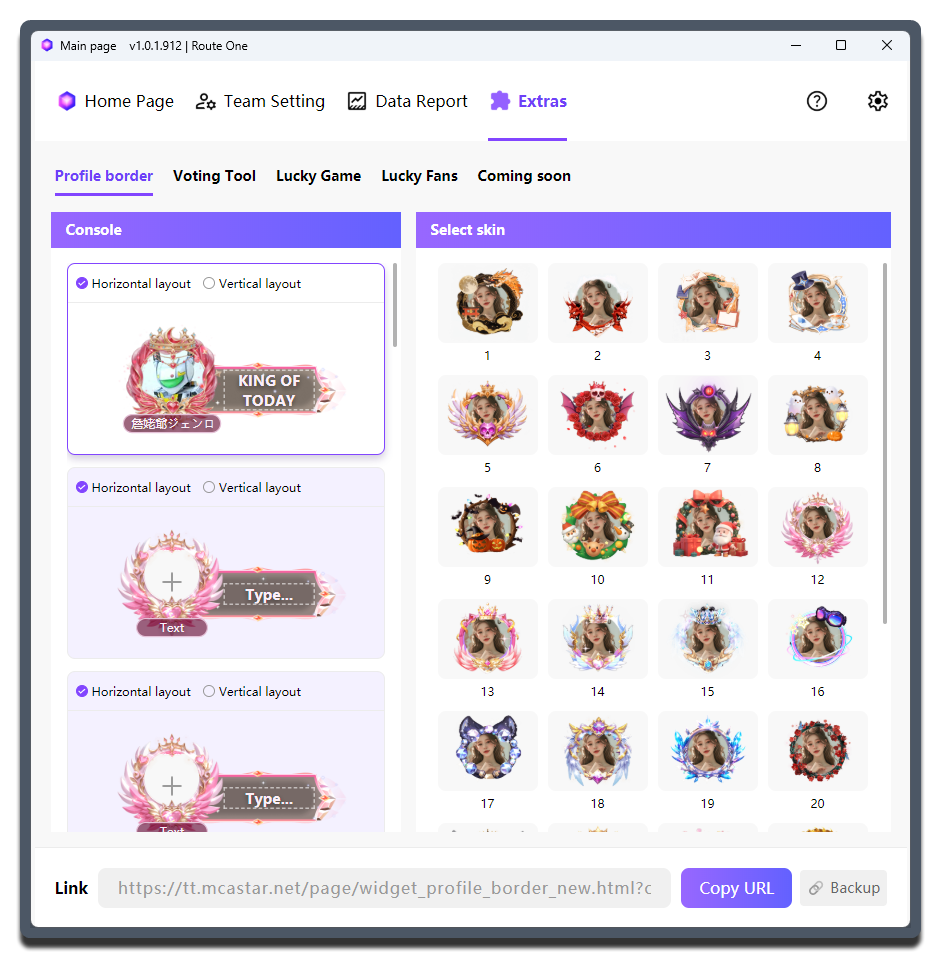
| Параметр | Для чего нужен | Когда менять | Примечание |
|---|---|---|---|
Консоль |
Управляет и редактирует сразу несколько карточек рамки профиля | Подходит, если на один эфир нужно подготовить несколько участников, несколько рангов или несколько вариантов показа | Сначала выберите нужную карточку, а уже потом меняйте аватар и текст, чтобы не редактировать не тот элемент |
Горизонтально / Вертикально |
Меняет расположение аватара и информационной полосы | - | - |
Выбор аватара (нажмите + в центре рамки) |
Открывает вкладки Рекомендации и История, где можно выбрать аватар зрителя или участника, а также загрузить изображение напрямую |
- | Во вкладке Рекомендации выше всего показываются аватары текущего раунда, недавно использованные изображения и аватары из командного пула |
Текст / текст основной информационной полосы |
Заполняет главный текст рядом с аватаром | Подходит для коротких и понятных обозначений вроде TOP1, Leader или WIN |
Можно использовать Enter для переноса строки |
Выбрать тему |
Меняет внешний вид рамки для текущей карточки; разделён на вкладки Официальные рамки и Свои |
Настраивайте, если хотите единый визуальный стиль на весь эфир или разные темы для разных ролей участников | После смены темы ещё раз проверьте обрезку аватара и длину текста; на вкладке Свои находятся созданные вами рамки (см. ниже) |
Скопировать URL |
Копирует ссылку текущего виджета | - | После каждого изменения лучше копировать ссылку заново |
Использование в инструменте трансляции
Нужно скопировать отдельную ссылку именно для текущей выбранной карточки Рамка профиля, а затем загрузить её в инструмент трансляции.
Каждую карточку Рамка профиля нужно копировать отдельно. Такой подход даёт больше гибкости и помогает подстроить экран под реальную ситуацию в live room.
Пустой шаблон
Если вы хотите показать только сам аватар без декоративной рамки, выберите пустой шаблон и при необходимости оставьте текстовые поля пустыми.
Кастомная рамка#
На вкладке Свои раздела Выбрать тему можно загрузить собственный прозрачный материал рамки и создать эксклюзивную рамку профиля. После создания она выбирается одним щелчком, как и официальные рамки, а одну кастомную рамку можно использовать сразу в нескольких карточках настроек.
Процесс создания:
- На вкладке
СвоинажмитеСоздать рамку - Нажмите
Загрузить рамкуи выберите локальный файл (поддерживаются PNG, включая анимацию APNG, и WebP, максимум 5 МБ) - На сцене редактирования слева перетащите материал и масштабируйте его колёсиком мыши или используйте ползунки
Масштаб/По горизонтали/По вертикалисправа, чтобы настроить положение материала относительно аватара по умолчанию (оба способа синхронизируются в реальном времени) - Заполните
Название рамкии выберитеСтиль текста - Проверьте внизу три пункта контроля адаптации (
Прозрачность/Аватар не закрыт/Без обрезки краёв) и нажмитеПодтвердить и сохранить
Спецификации материалов:
| Пункт | Требование |
|---|---|
| Формат | PNG (включая анимацию APNG), WebP |
| Размер файла | ≤ 5 МБ |
| Габариты | Статичные изображения после загрузки автоматически пропорционально уменьшаются до 300 × 300; анимированные сначала уменьшите до 300 × 300 самостоятельно, чтобы сохранить анимацию |
| Количество | Максимум 20 рамок (ориентируйтесь на счётчик Создано N/20 на странице) |
| Название | 1 ~ 30 символов |
Управление и восстановление при ошибках:
- Кастомные рамки хранятся в аккаунте; при наведении на карточку доступны
ПРАВКА(заново настроить положение или заменить материал) иУдалить(с подтверждением; при удалении используемой рамки соответствующие карточки автоматически вернутся к рамке по умолчанию) - Кастомная рамка заменяет только изображение рамки — подложка и цвет текста по-прежнему берутся из стиля текста официального шаблона
- Если материал не удалось загрузить на стороне виджета, автоматически подставляется официальная рамка по умолчанию — пустого места не будет