攻防戦モード
攻防戦 は「攻守擂」や「ライブルーム内 PK」とも呼ばれ、1 つのライブルーム内で使われる代表的なバトル形式のひとつです。
初めて 攻防戦 を設定する場合は、次の順序で進めることをおすすめします。
- まず Sticker Dance クイックスタート の内容を十分に理解する
- 新しいプリセットを作成し、
攻防戦モードを選び、出演予定の配信者が全員現在のプリセットに追加されていることを確認する - ギフト帰属ルールを先に整理してから、詳細設定に進む
Multi PK
複数の配信者が同時にステージへ上がって PK する場合は、Multi PK モードを参照してください。
INDEX#
- PK ルール設定:攻守判定と票数の帰属を決める
ワークスペース:表示設定、ギフトルールなどの主要設定を行う復活設定:復活メカニズムを設定するライバー設定:メンバー設定を行うエフェクト演出:全画面エフェクト演出を設定する
最後に、設定項目そのものではないものの、本番中の運用に関わる補足もまとめます。
PK ルール設定#
ここは攻防戦で最初に決めておくべきルールエリアです。通常はいったん決めたら、あとで変更することはほとんどありません。
なぜこの設定項目があるのか分からない場合
まずはプリセットのデフォルト設定をそのまま使ってください。
判定モード#
| モード | 意味 | 向いている場面 |
|---|---|---|
守備側有利 |
引き分けを守備側の勝ちとして扱う | 推奨設定 |
攻撃側有利 |
引き分けを攻撃側の勝ちとして扱う | 挑戦成功率を上げたいとき |
引き分けを許可 |
本当の引き分けを許可し、引き分け後は両陣営が次ラウンドへ進む | ルールをより中立にし、システム側の偏りを減らしたいとき(非推奨) |
帰属モード#
| モード | 意味 | 向いている場面 |
|---|---|---|
投票割合で分配 |
両陣営がそれぞれ自分の得票で加点される | まず優先して使いたい推奨設定で、もっとも理解しやすい標準案 |
50/50分配 |
そのラウンドの全票数を合算し、両陣営で均等に分ける | 勝敗差を弱め、参加感を高めたいとき |
すべて防御側へ(単独交代制) |
そのラウンドの票数をすべて守備側へ帰属させる | 一部地域でよく使われる運用 |
ワークスペース#
ここは攻防戦の主要設定エリアです。基本機能のほとんどはここで完成します。
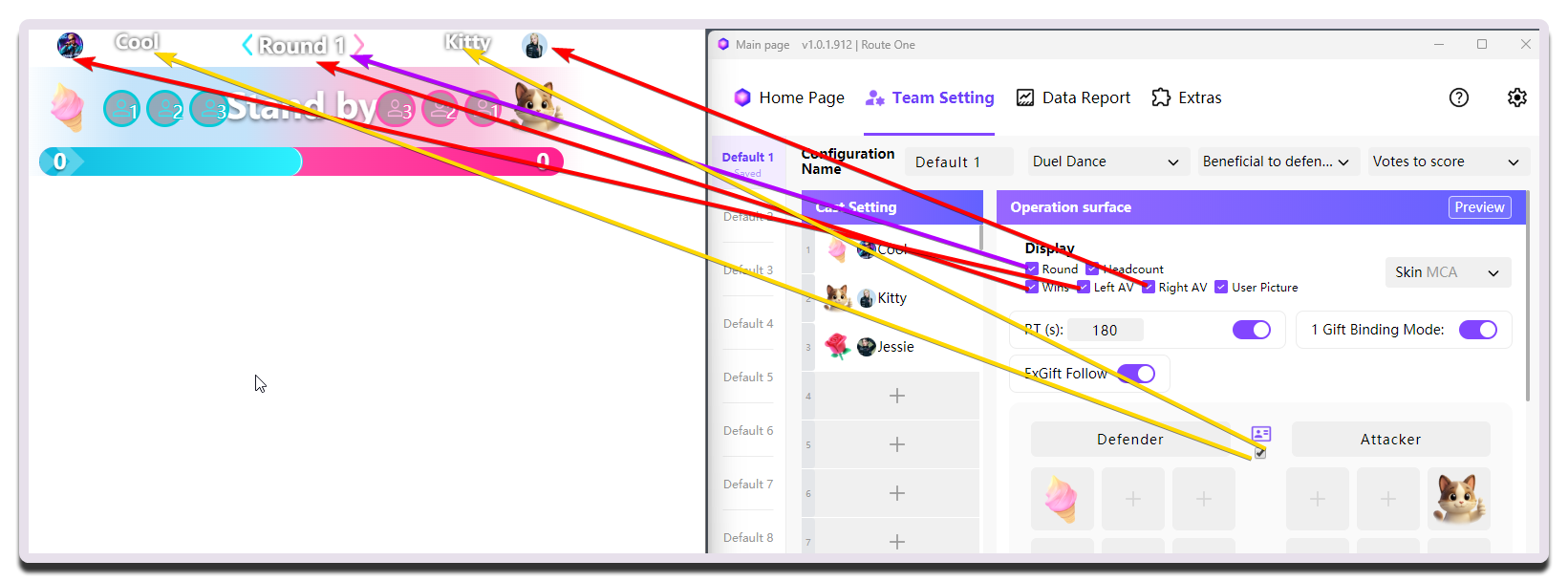
表示設定#
| 設定項目 | 役割 | 変更する場面 | 注意点 |
|---|---|---|---|
現在のラウンド |
現在のラウンド数を表示するかどうか | ラウンド進行を厳密に見せたいときに有効化 | - |
参加人数 |
ある陣営の支持人数(その陣営へ計票ギフトを送った視聴者数)を表示 | 場の人数感を強調したいときに有効化 | 通常はオフでよい |
連勝数 |
連勝状況を表示 | 守備側連勝や攻撃側連勝のスタイルを使うときに有効化 | - |
左アイコン / 右アイコン |
左右両側の配信者アバター表示を制御 | 有効化を推奨 | アバターが多いとウィジェットが窮屈にならないか確認する |
防御側 |
守備側名称を設定 | 陣営名を目立たせたいときに変更 | 名前は短めにして、ウィジェット上で完全表示できるようにする |
攻撃側 |
攻撃側名称を設定 | 陣営名を目立たせたいときに変更 | 防御側 と同名にしないことを推奨 |
防御側 と 攻撃側 の間にある名札チェックボックス(下図の黄色矢印) |
配信者ニックネームで 防御側 / 攻撃側 のカスタム名称を置き換えるかどうかを制御 |
- | - |
スキン |
攻防戦プラグインの見た目スタイルを変更 | 雰囲気に合わせて試す | スタイルごとに上記設定の見え方が少し変わる |
機能設定#
| 設定項目 | 役割 | 変更する場面 | 注意点 |
|---|---|---|---|
RT (s) |
各 PK ラウンドの時間をカスタマイズする | 実際の進行テンポに合わせて調整したいとき | 右側のスイッチをオンにして初めてカウントダウンが有効になる |
1ギフトモード |
1ギフトモード のオン / オフ | TikTok の指定ギフト企画に参加するなど、特別な目的があるときだけオフを検討 | ギフト追従機能と一緒にオンにすることを推奨 |
ExGift Follow |
ギフト追従機能のオン / オフ。現在対戦中の Cast に応じて、バインドギフトを自動で切り替える | TikTok の指定ギフト企画に参加するなど、特別な目的があるときだけオフを検討 | 1ギフトモード と一緒にオンにすることを推奨 |
| 両陣営のギフトマトリクス | 陣営ごとのギフトを設定する | ギフト追従をオンにしていない場合のみ手動指定が必要 | 各陣営とも最低 1 つの陣営ギフトが必要 |
陣営ギフト選択のおすすめ#
ギフト追従をオンにしていない状態で手動指定する場合は、次の点に注意してください。
- 両陣営ともできるだけ価値の近いギフトを使う
- 両陣営のギフト数をできるだけそろえる
- ルールをシンプルかつ分かりやすくしたい場合は、まず
1ギフトモードを優先する
復活設定#
復活メカニズムを入れるかどうかをまず決めてください。まだ判断できない場合は、このパートを一旦飛ばしてもかまいません。
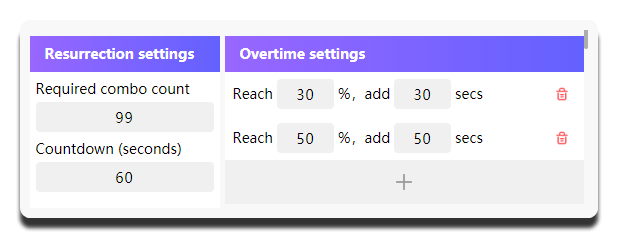
復活の基本概念は次の通りです。守備側にいる 1 人の配信者が連続で N 回勝利したあと、攻撃側に奇襲や車輪戦で敗れた場合、復活フェーズへ入るかどうかを選べます。そのフェーズ内の制限時間中に守備側が必要票数を獲得できれば、復活成功とみなされ、その配信者は引き続き守備を続けられます。
| 設定項目 | 役割 | 変更する場面 | 注意点 |
|---|---|---|---|
復活段階に必要な連勝数 |
復活フェーズ に入るために必要な最小連勝数 |
復活を使いたくない場合は 99 に設定 |
ルール上の必要がない限り、小さすぎる値にはしない |
カウントダウン(秒) |
復活フェーズ の制限時間 |
- | - |
延長設定 |
復活フェーズ 中に Reach % を達成したら、自動的に add 秒延長する |
- | + で最大 3 つまで延長を追加可能。1 回の延長が長すぎると、復活フェーズが間延びしやすい |
復活フェーズは自動で開始されません
毎回の復活に必要な票数は同じとは限りません。一般的には、攻撃側の票数が高いほど、MC / Host が設定したい復活ハードルも高くなります。
そのため 攻防戦 の進行中に復活条件を満たすと、MCAStar は MC / Host に 復活フェーズ へ入るかどうかを確認します。
その時点で初めて 復活に必要な票数 の入力が求められ、復活フェーズ を開始するかどうかが確定します。
「復活」ボタン
1 ラウンドが終了し、攻撃側が勝利 したとき、ホームの攻防戦操作エリアに 復活 ボタンが表示されます。クリックすると復活フェーズの投票設定が開き、守備側に向けて復活投票を開始できます。
同じタイミングで 編集 ボタンも使えるため、ラウンド終了後にそのまま設定を調整できます。
ライバー設定#
実際に出演している配信者に合わせて設定します。
エフェクト演出#
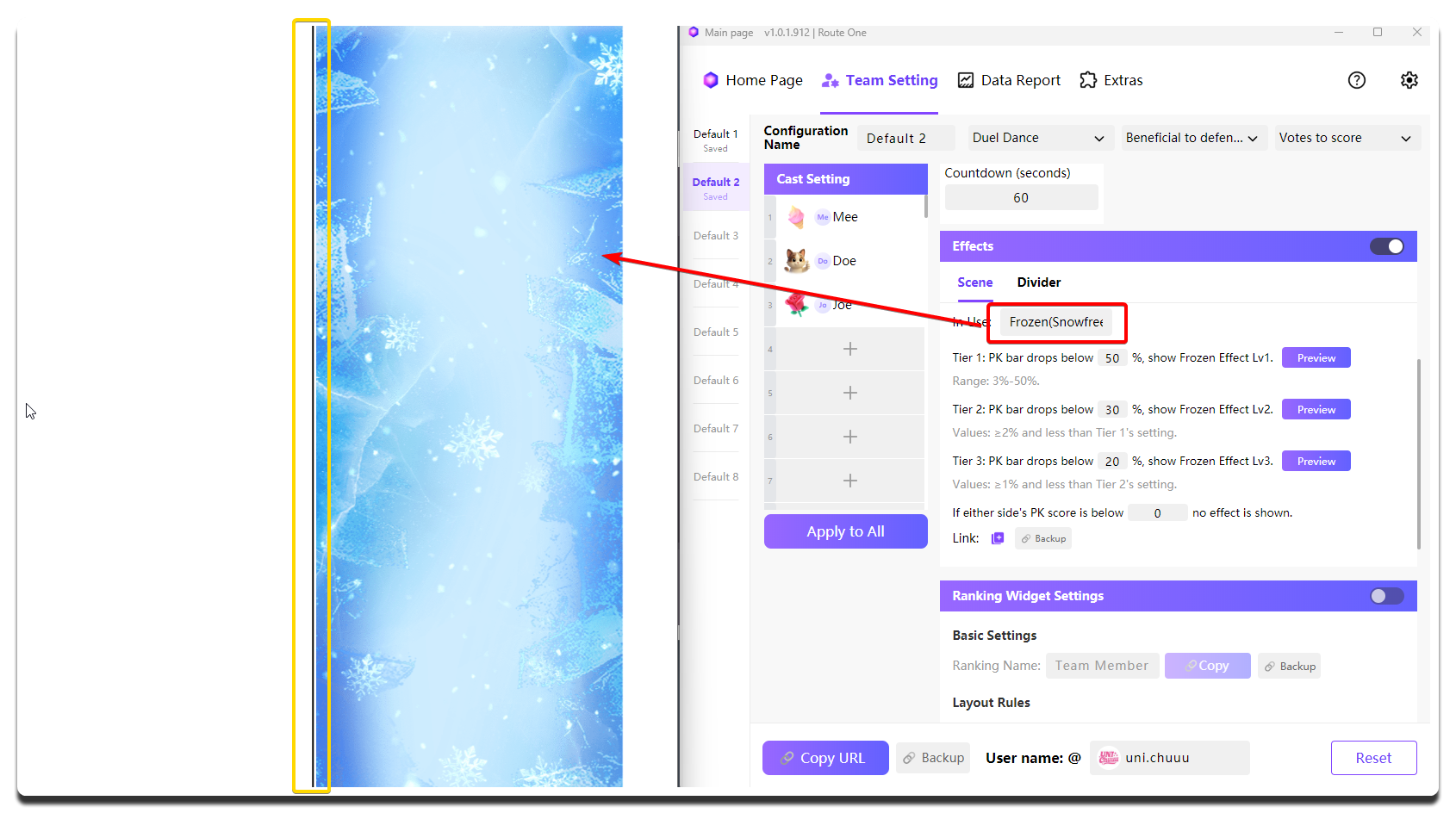
ここでは全画面エフェクト演出を設定します。たとえば「劣勢凍結シーン」のような、表現力の高い PK 演出です。
攻防戦 でよく使われる画面中央の区切り線もここで設定します。
右上のスイッチをオンにして初めて、以下の設定が有効になります。
全画面エフェクト演出(シーン):
区切り線(区切り線):
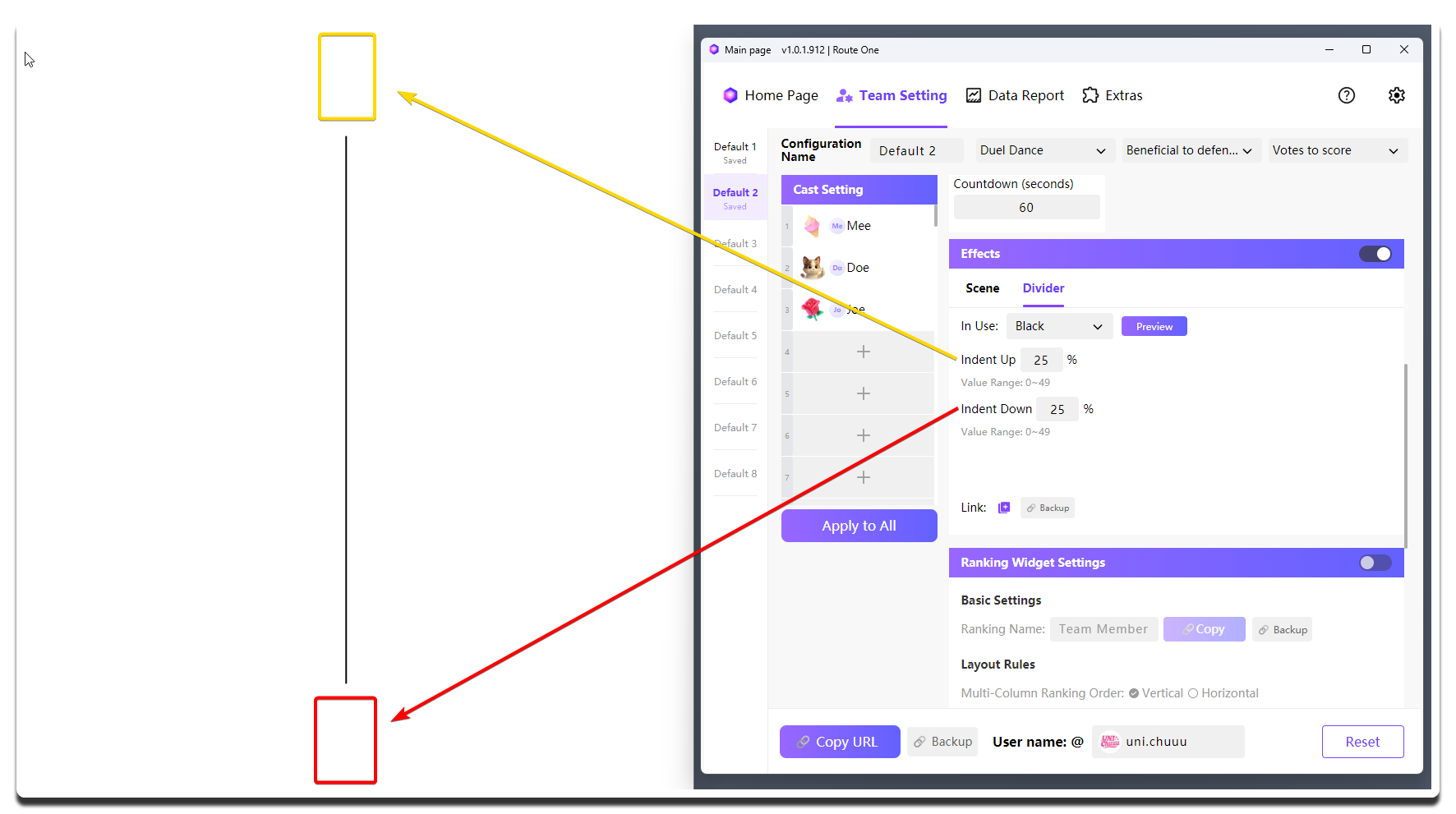
| 設定項目 | 役割 | 変更する場面 | 注意点 |
|---|---|---|---|
シーン |
全画面エフェクト演出のスタイルを選ぶ(選択後、下部の プレビ で即時プレビュー可能) |
- | 非常におすすめ |
Tier N |
各段階エフェクトの発動しきい値を調整する | 点差ごとに異なる視覚強度を出したいとき | エフェクト演出スタイルごとに調整できる段階数が異なる |
区切り線 |
区切り線の色を選ぶ | - | ライブルーム全体の色味に合わせて選ぶ |
上部インデント / 下部インデント |
区切り線の上下インデントを調整する | 上図のように区切り線を短くし、他のウィジェットを遮らないようにしたいとき | 配信ツール上の実際の見え方を見ながら繰り返し調整が必要 |
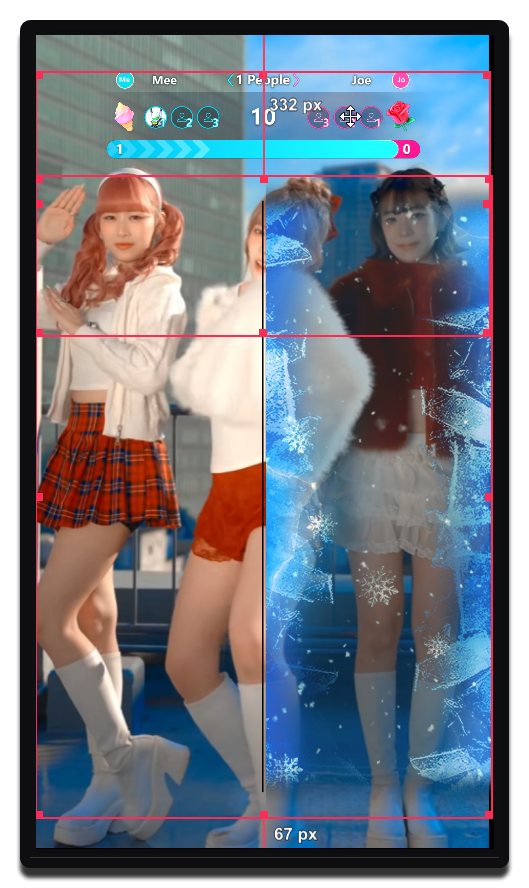
配信ツール側での操作
全画面エフェクト演出の独立 URL を別でコピーし、配信ツールへ個別に読み込む必要があります。
つまり 攻防戦 で 攻防戦 ウィジェットと全画面エフェクト演出を同時に見せたい場合、配信ツール内で 2 つのウィジェット を読み込む必要があります。
下図のように、Live Studio では 2 つの重なったウィジェットを同時に読み込んでいます。上側が 攻防戦 ウィジェット、下側が中央の黒い区切り線を含む全画面エフェクト演出ウィジェットです。
この設計により、実際のライブルーム状況に応じた柔軟な調整が可能になります。
配信中の操作ポイント#
-
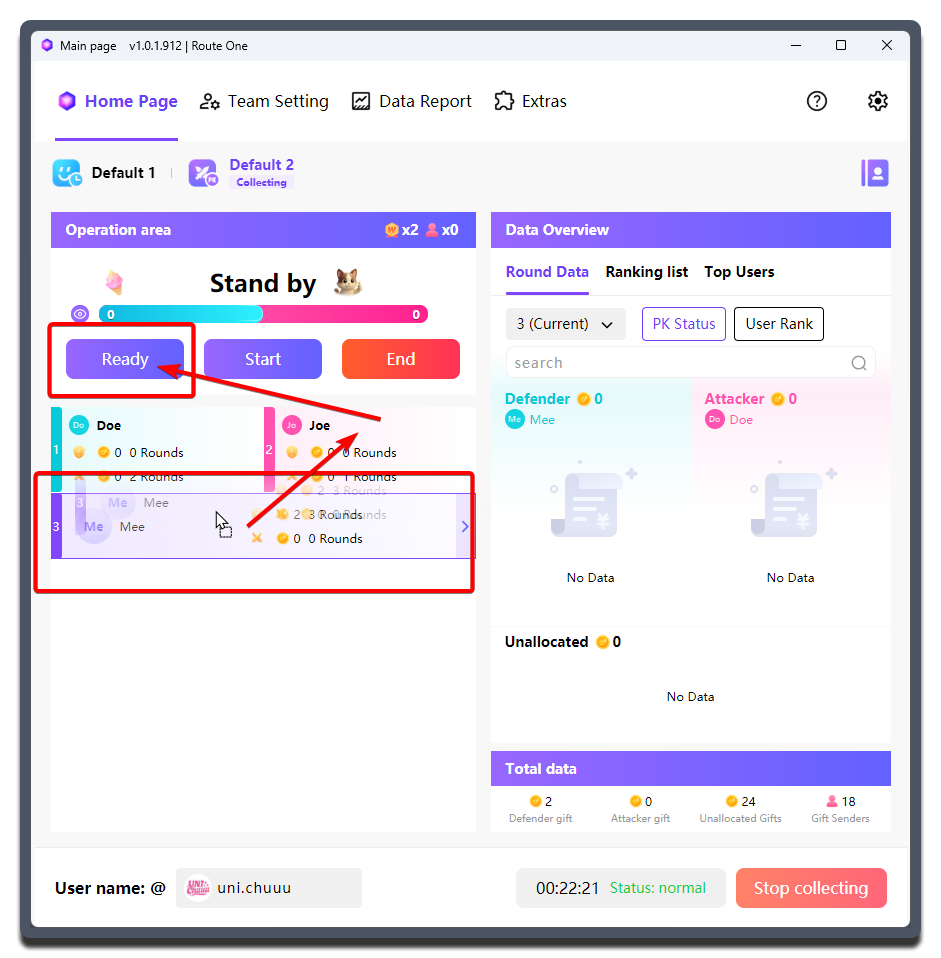
PK 開始前に、MC / Host は 手動ドラッグで順番を並べ替え できます。 ドラッグ操作中(APIレスポンス未返却時)は重複ドラッグできません。タイムアウトや失敗時はトースト通知が表示されます。
-
順番を確定したら、まず
準備を押して、どの 2 人から PK が始まるのかを視聴者全員に見せることをおすすめします。 -
そのあとで
開始を押して正式に PK を開始します。いきなり開始を押しても構いませんが、準備->開始の流れのほうが視聴者体験は良くなりやすいです。 -
MCAStar は実際の勝敗に応じて自動でローテーションします。
- 守備側が勝利:攻撃側が順番に交代する
- 攻撃側が勝利:攻撃側が守備位置に入り、元の守備側が順番に交代する
-
すべての Cast が出場し終えたら、
終了を押して現在の 1 ラウンド PK を終了できます。その後は必要に応じて複数ラウンド繰り返せます。
一時調整
配信中でも、出場順を一時的に手動調整できます。
配信中に手動調整を行うと、その時点から連勝計算は継続されません。