Sticker Dance クイックスタート
MCAStar のインストールとアクティベーションが完了している場合は、このガイドに沿って最短手順で Sticker Dance 配信の基本セットアップを完了できます。
前提条件
このページは、すでに 基本ガイド の手順を完了していることを前提としています。
カメラや Live Studio などの基本的な配信環境については本ページの対象外です。これらは TikTok の案内をご確認ください。
はじめる前に#
このページでは Sticker Dance を例として、MCAStar を初めて使う際の標準的なフローを紹介します。開始前に、以下の状態になっていることを想定しています。
- MCAStar が正常に起動し、メイン画面を開ける
- 今回接続する TikTok ライブルームが確定している
- 今回参加する配信者と、ギフト帰属ルールが整理されている
- MCA ウィジェットを追加するための Live Studio または OBS を準備している
Live Studio と OBS のどちらを使うか
当社の経験では、まず OBS に MCA ウィジェットを載せ、その映像を Live Studio に渡す構成のほうが安定しやすいです。
ただし初回利用の方にわかりやすくするため、このガイドでは Live Studio に直接追加する形で説明します。
セキュリティ警告
Live Studio の入手や Live Studio に関するサポートは、必ず TikTok の公式ルートを利用してください。
言語切り替え#
MCAStar メイン画面右上の歯車型のボタンをクリックすると、MCAStar の表示言語を切り替えられます。
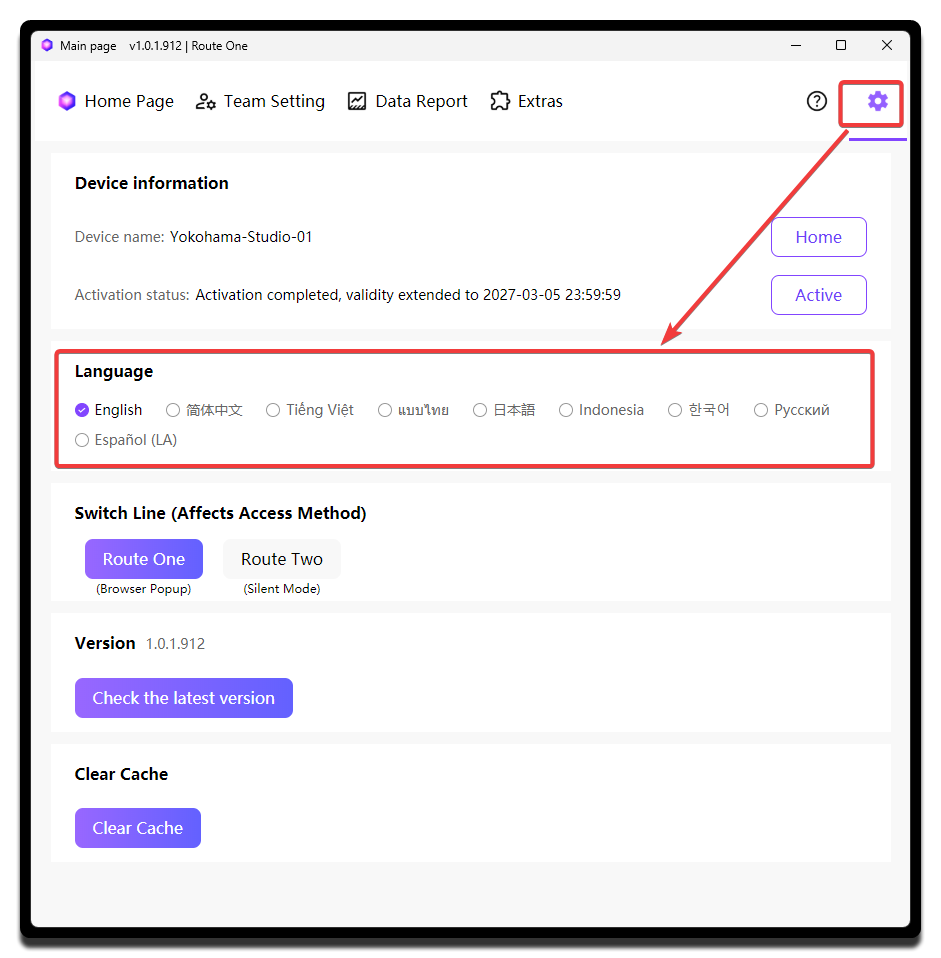
すべての言語ユーザーにとって追いやすいよう、このページでは英語 UI を前提に説明します。
収集ラインを選ぶ#
収集ラインについて を参照してください。
ライブルームへ接続する#
まず MCAStar を、今回配信するライブルームへ向けます。
- メイン画面下部の
ユーザー名に TikTok ユーザー名を入力するか、ライブルームのリンクをそのまま貼り付けます。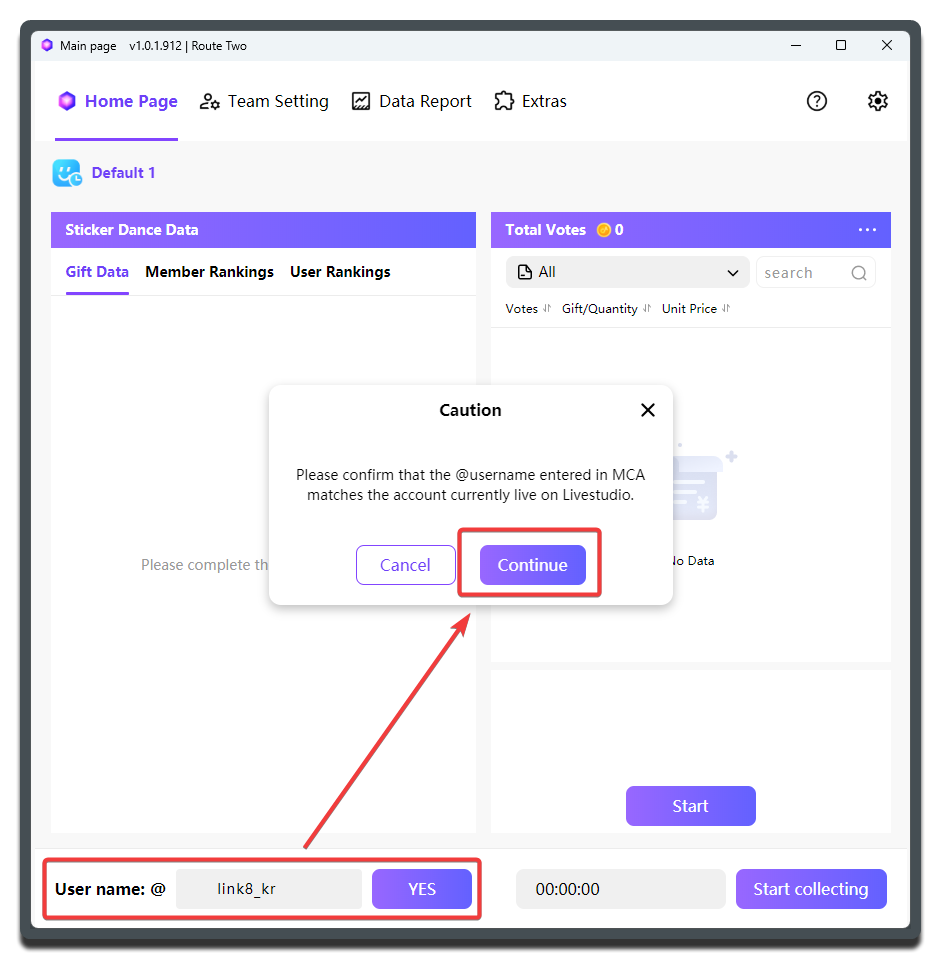
- ポップアップでアバター、ニックネーム、ルーム情報を確認し、問題なければ
はいをクリックします。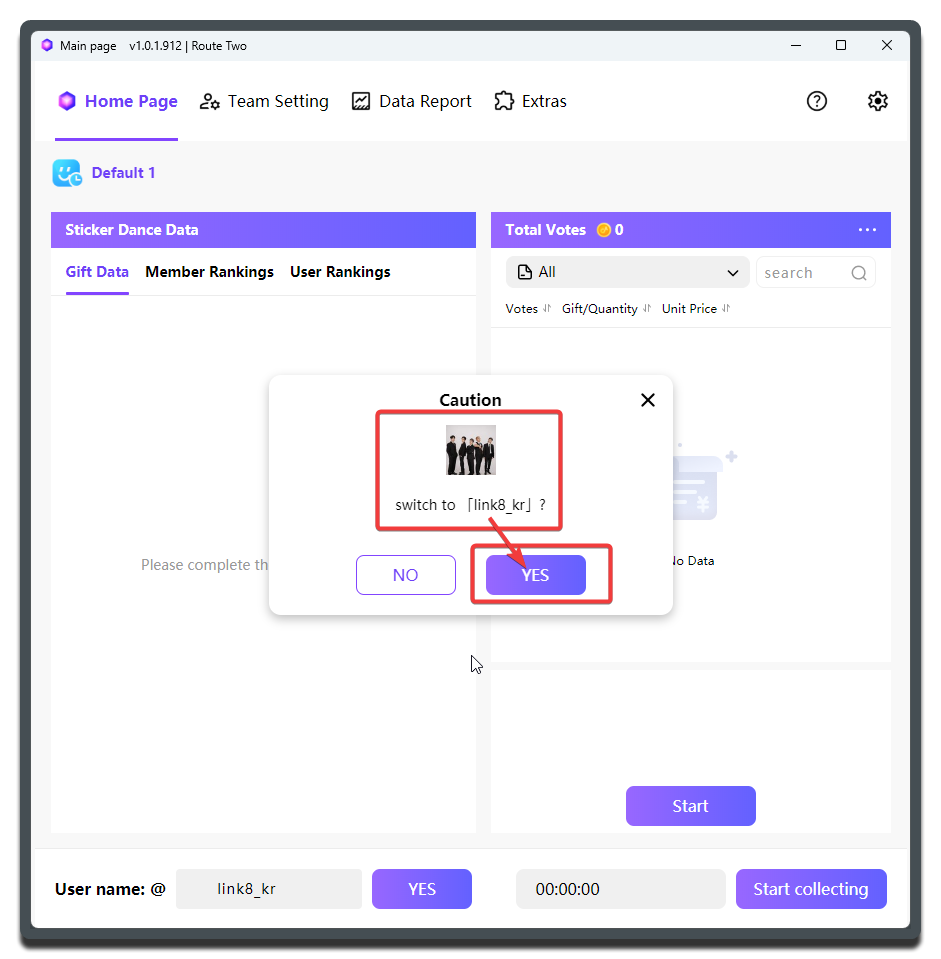
メイン画面上のルーム情報が現在のライブルームに更新されていれば、接続成功です。対応するルーム用プリセットも自動的に選択されます。
ライブルーム切り替えが簡単
MCAStar の各モード用プリセットはライブルーム単位で紐づいているため、1 つのグループ配信終了後に別グループへスムーズに切り替えられます。
ルームを切り替える頻度が高い場合は、切り替え確認ダイアログの 今後表示しない にチェックを入れてください。以後のルーム切り替えは確認ダイアログなしで即時に反映され、通知のみが表示されます。
起動時にルームを自動入力
MCAStar 起動後、直近で使ったルームが ユーザー名 入力欄に自動入力され、接続 ボタンが強調表示されてクリックを促されます。入力欄を手動で編集した場合や、履歴リストからルームを選んだ場合は、以後自動入力されません。
最近のルームを削除
ルーム入力欄をクリックすると、最近使ったルームが表示されます。対象のルームにマウスオーバーし、表示された × をクリックすると、リストから削除できます。
プリセットを作成する#
プリセットは、配信の各セグメントで必要な設定を 1 クリックで切り替えられるように整理するためのものです。毎回すべてを手動調整する手間を減らせます。
このクイックスタートでは、最も簡単な方法で Sticker Dance 用プリセットを作成します。
- 上部メニューから
団体配信設定を選びます。このガイドの設定作業のほとんどはここで行います。 Default1を選択します。空のプリセットをクリックすると、自動的にデフォルトプリセットが作成されます。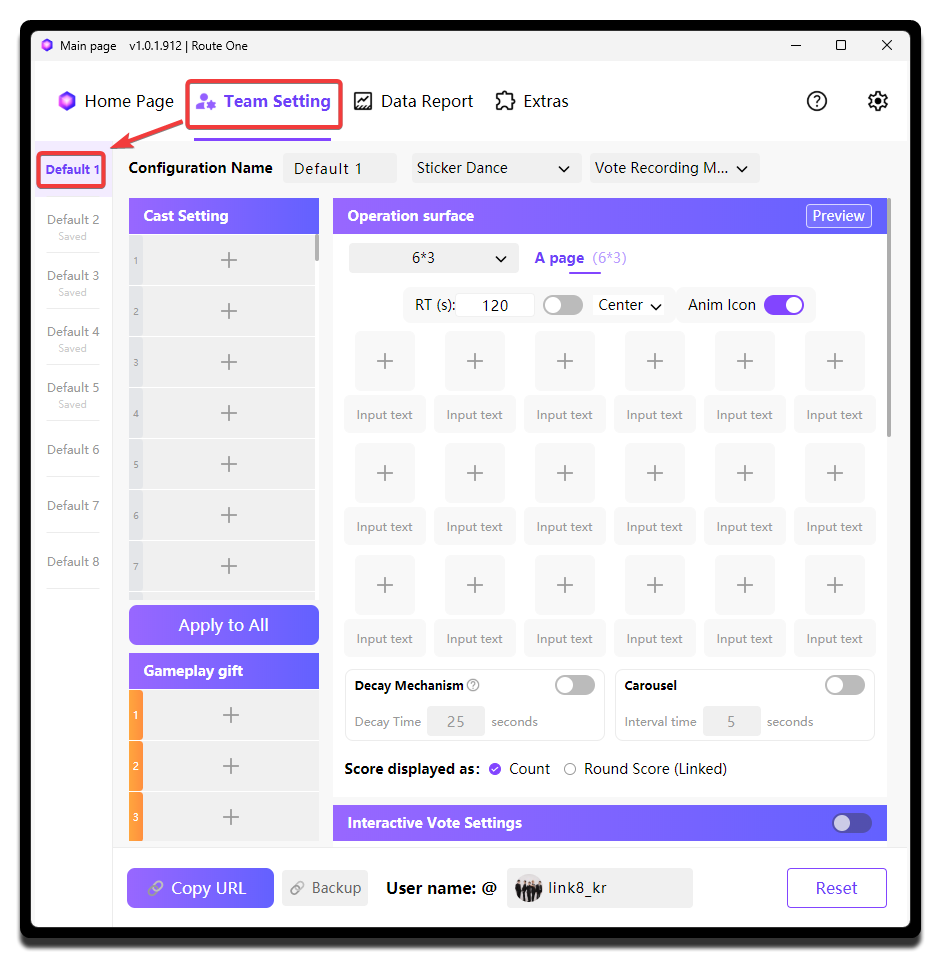
- 識別しやすい名前を付けます。たとえば
オープニング、1 回目 PK、精算などです。このページでは説明を簡単にするため、引き続きプリセット 1と呼びます。 - このプリセットのモードとして、
Sticker Danceの投票記録モードを選択します。
命名のおすすめ
実運用では プリセット 1、プリセット 2 のような名前はおすすめしません。現場で素早く切り替えられるよう、配信セグメント名をそのまま使うほうが便利です。
配信者とギフトを設定する#
そのまま プリセット 1 の設定を進めます。
このセクションの目的は、今回の配信に誰が参加し、各配信者の代表ギフトが何かを MCAStar に認識させることです。以後の機能では、その代表ギフトをもとに各ギフトが誰へ帰属するかを判断します。
メンバーを追加する#
ライバー設定で+をクリックし、メンバーリスト画面を開いて配信者を追加します。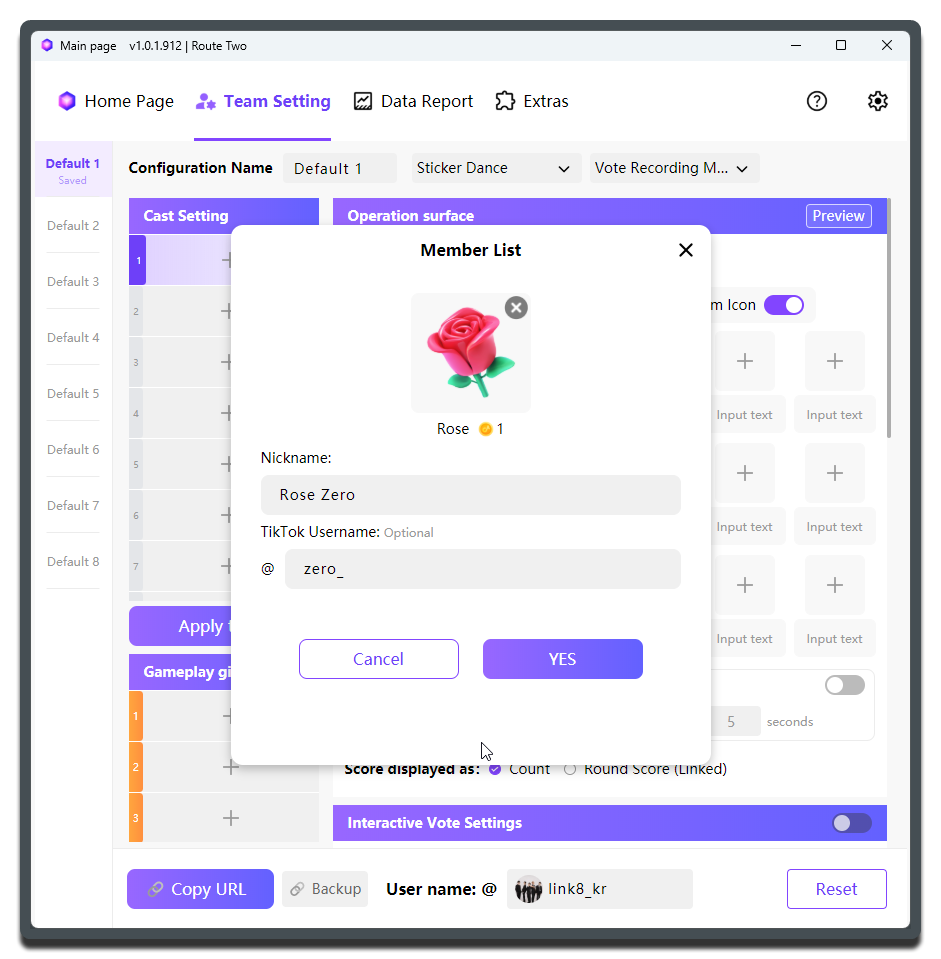
- 配信者の代表ギフト(
限定ギフト)を選択します。 ライバー名テキストボックスに配信者のニックネームを入力します。TikTokユーザー名テキストボックスにその配信者の TikTok ID を入力することを推奨します。MCAStar が TikTok からアバターを自動取得でき、配信中の識別がしやすくなります。
1 人追加すると、次のようになります。
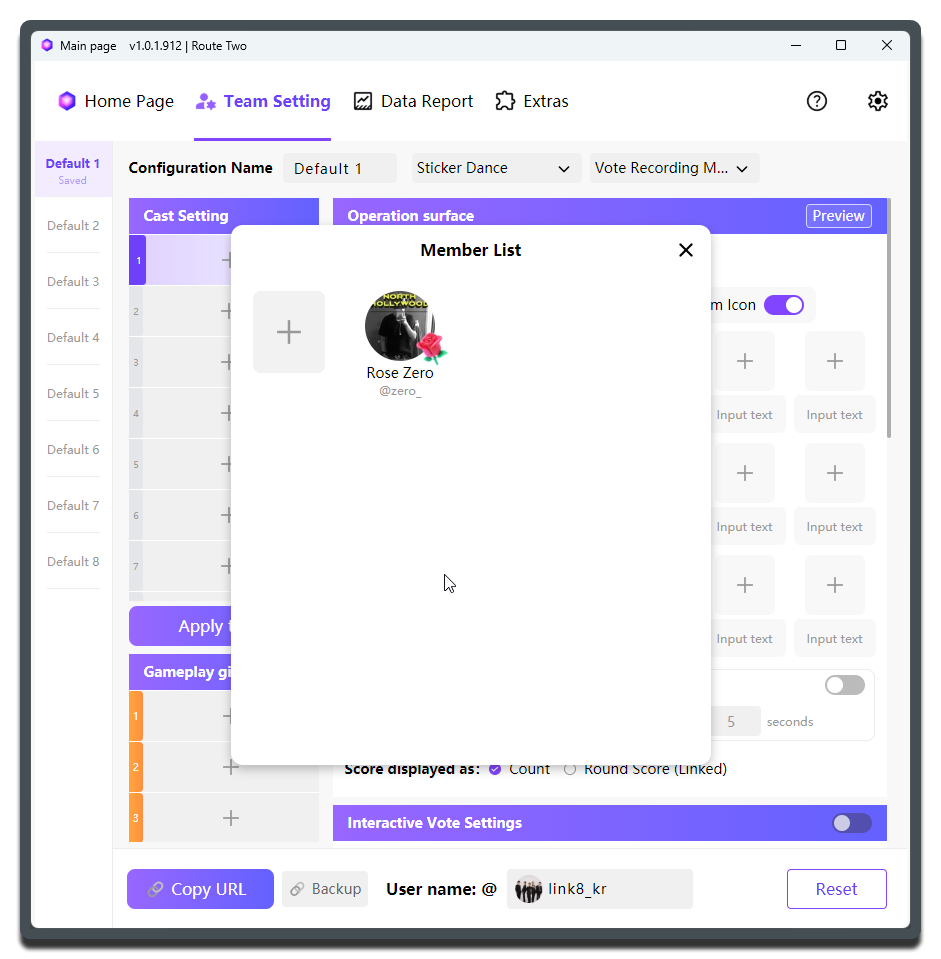
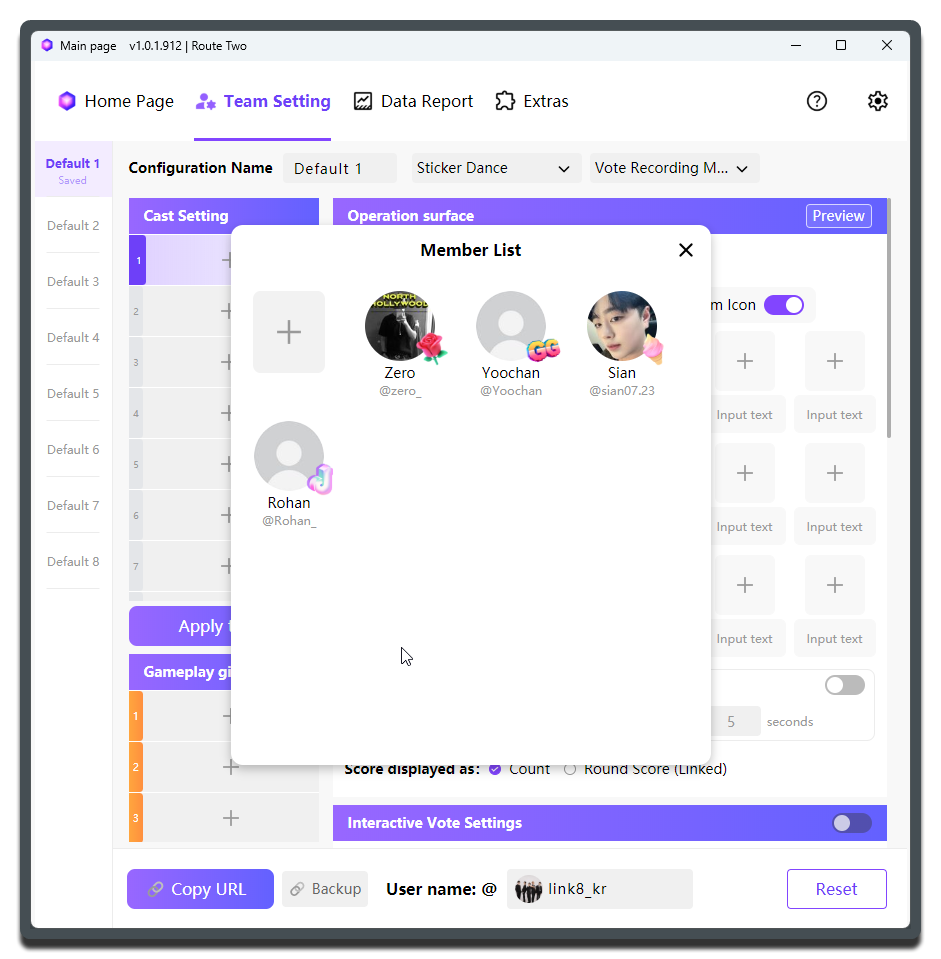
続けて他のメンバーも追加します。
メンバー管理について
メンバーリスト に同じメンバーを複数回作成しないでください。たとえば James1、James2 のような分け方は、後からレポートで実績集計する際に大きな障害になります。
特殊な運用上の理由で、1 つのグループが 2 台の端末(2 つのライブルーム)を行き来して配信する場合は、両端末の メンバーリスト をできるだけ同じ内容にしておくと、端末をまたいだ実績集計がしやすくなります。
メンバーをプリセットへ追加する#
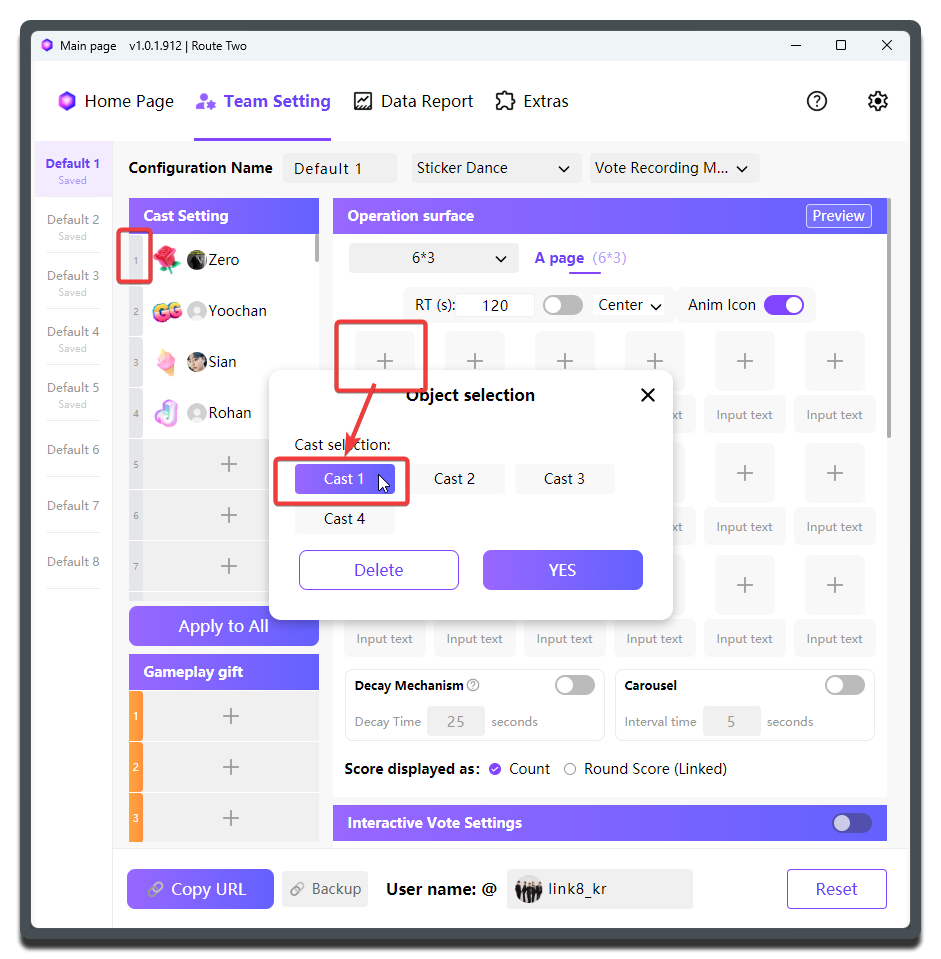
メンバーリスト のメンバーはすべてのプリセットで共通です。ただし、各プリセットの ライバー設定 には、その配信セグメントや当日の参加状況に応じて必要なメンバーを選んで入れる必要があります。
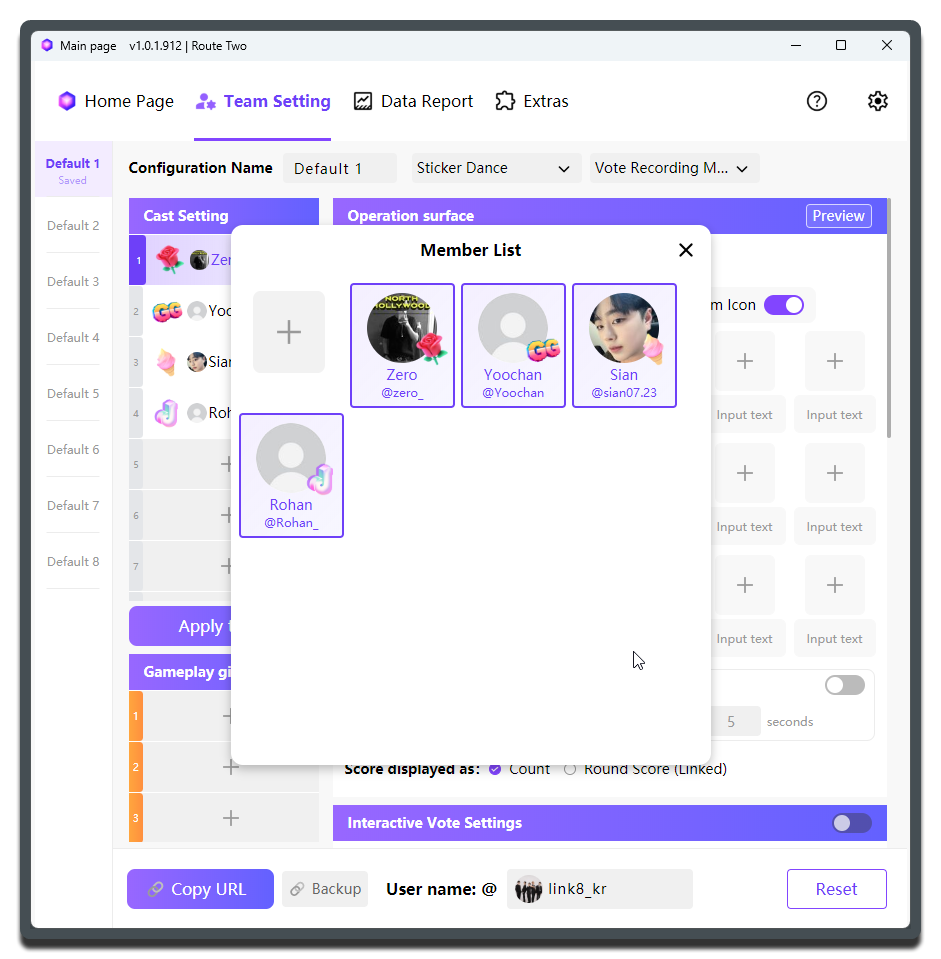
完了したら、配信者一覧を 1 人ずつ確認し、今回画面に出る配信者がすべて追加されていること、そして各配信者にギフトが紐づいていることを確認してください。
よくある問題
配信者を追加しただけでギフトを紐づけていない場合、収集中にスコアが変化しなかったり、ギフト帰属が誤ったりすることがあります。
配信中に配信者が臨時追加されたのに設定へ反映していないと、後から照合作業が難しくなることが多いため、配信前にまとめて設定を済ませることをおすすめします。
メンバーリスト から既存メンバーを ライバー設定 に選ぶだけでよく、再作成は不要です。
Sticker Dance モード設定#
- 最も基本的な設定は、配信者を Sticker Dance のマトリクスへ追加することです。代表ギフトは自動的にマトリクス内へ表示されます。
- 各ギフトステッカーが表すダンスに短い名前を付け、ギフトステッカーの下にあるテキストボックスへ入力します。
- マトリクス上部ではサイズを調整できます。このガイドでは最も一般的な
6 x 3を使います。1 行 6 個、合計 3 行です。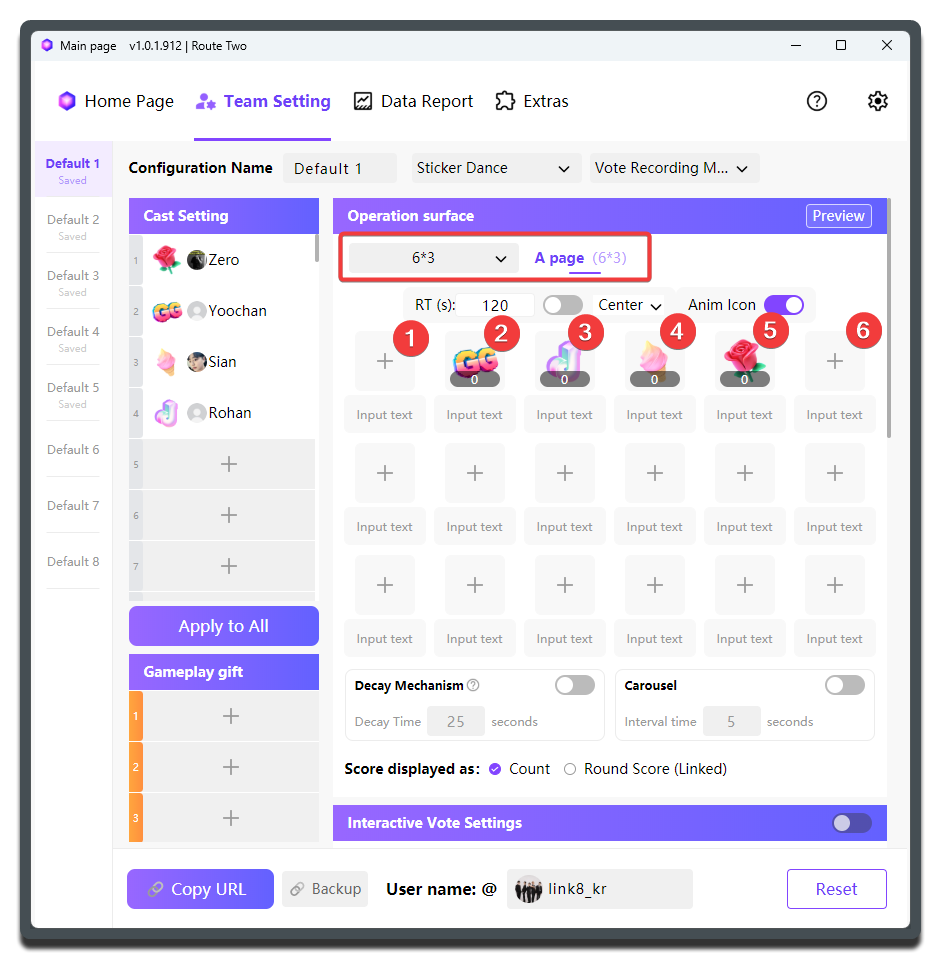
はい、それだけです。最も基本的な Sticker Dance プリセットの設定はこれで完了です。
ステッカーを中央に配置する
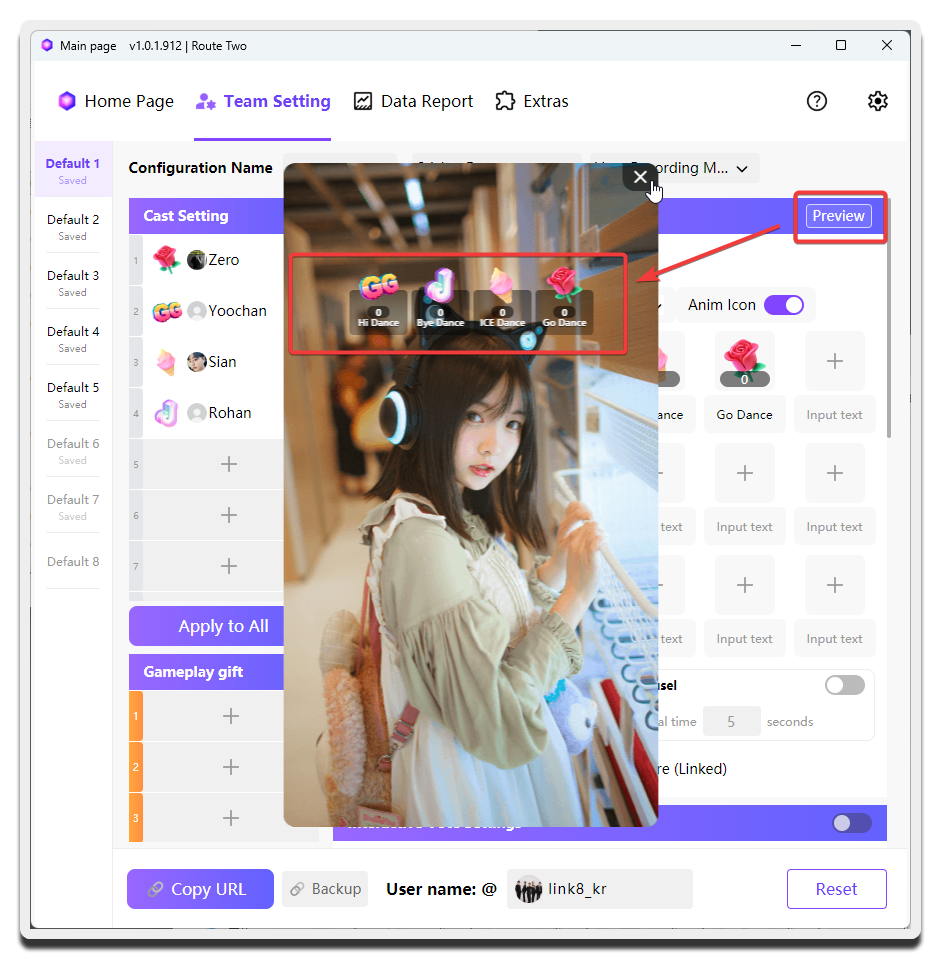
画面に出る配信者人数に合わせてマトリクスサイズを調整し、中央に見えるようにしてください。
プレビ をクリックして表示結果を確認できます。
配信ツールへ追加する#
ここまでで MCAStar 自体は正常に動作できますが、視聴者にも MCA ウィジェットを見せるために、配信ツール側の設定がまだ必要です。
- 左下の
URLをコピーをクリックします。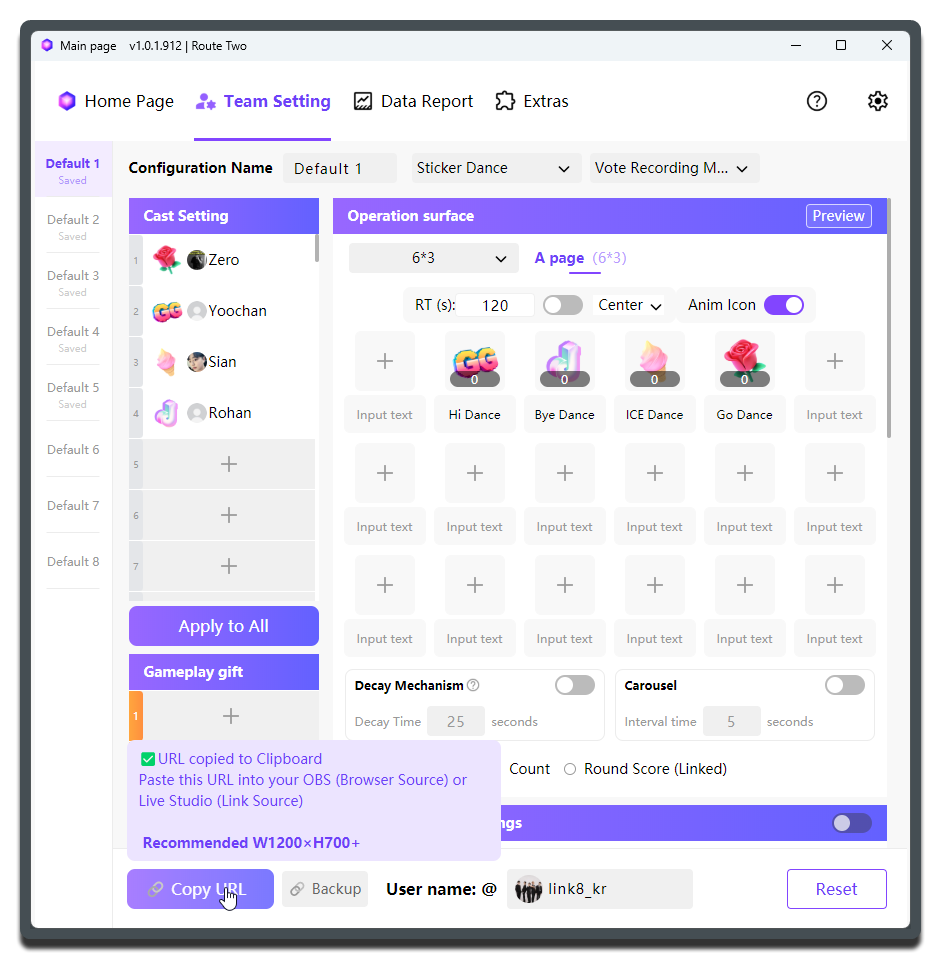
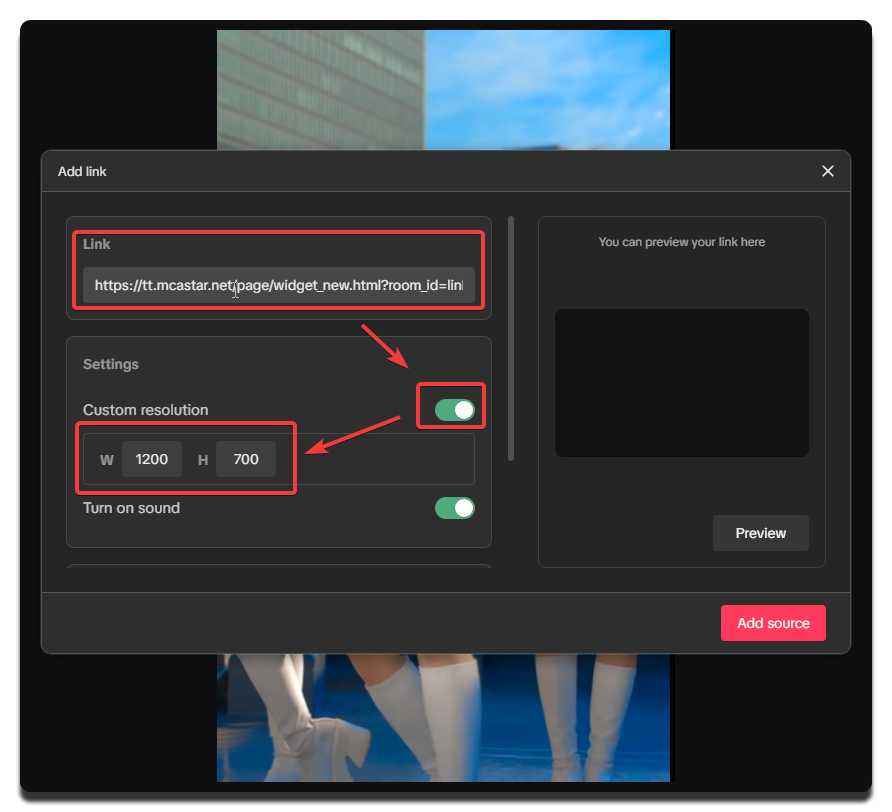
URLをコピーを押した後に表示される情報をよく確認し、推奨されるウィジェットサイズを控えてください。この例では幅 1200 x 高さ 700が推奨値です。
Live Studio に追加する#
- Live Studio を開きます。
LinkまたはBrowserタイプの Source を追加します。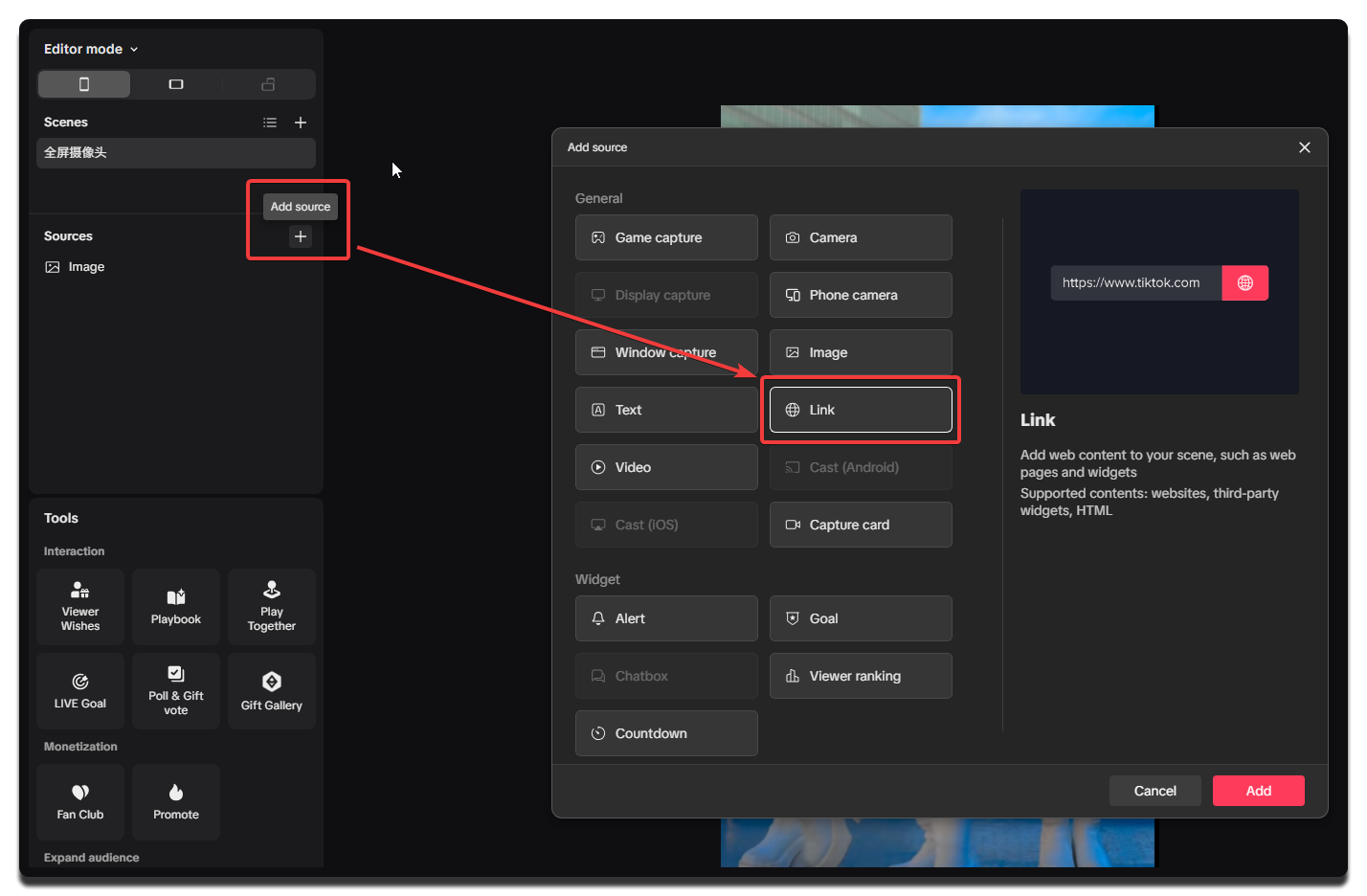
- ウィジェット URL を貼り付け、幅と高さを設定します。
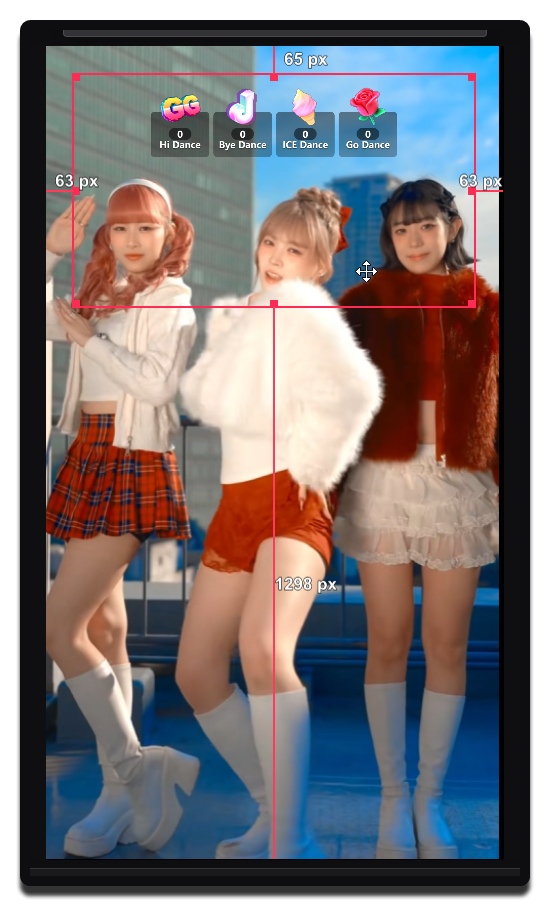
- 他の画面要素に隠れないよう、位置とレイヤー順を調整します。
OBS に追加する#
流れは Live Studio とほぼ同じです。
- OBS を開きます。
Sourcesエリアでプラスボタンを押し、Browserを選択します。- ウィジェット URL を貼り付け、幅と高さを設定します。
- 確認後、ブラウザソースを適切な位置へドラッグします。
ウィジェットサイズの調整
URLをコピー 時に MCAStar が提示するサイズに従うことをおすすめします。
URL をコピーしたあと、リンク文字列自体は手動で編集しないでください。サイズや位置を変えたい場合は、OBS または Live Studio 側でドラッグして調整してください。
配信開始#
- Live Studio で配信を開始します。
- MCAStar 上部メニューで
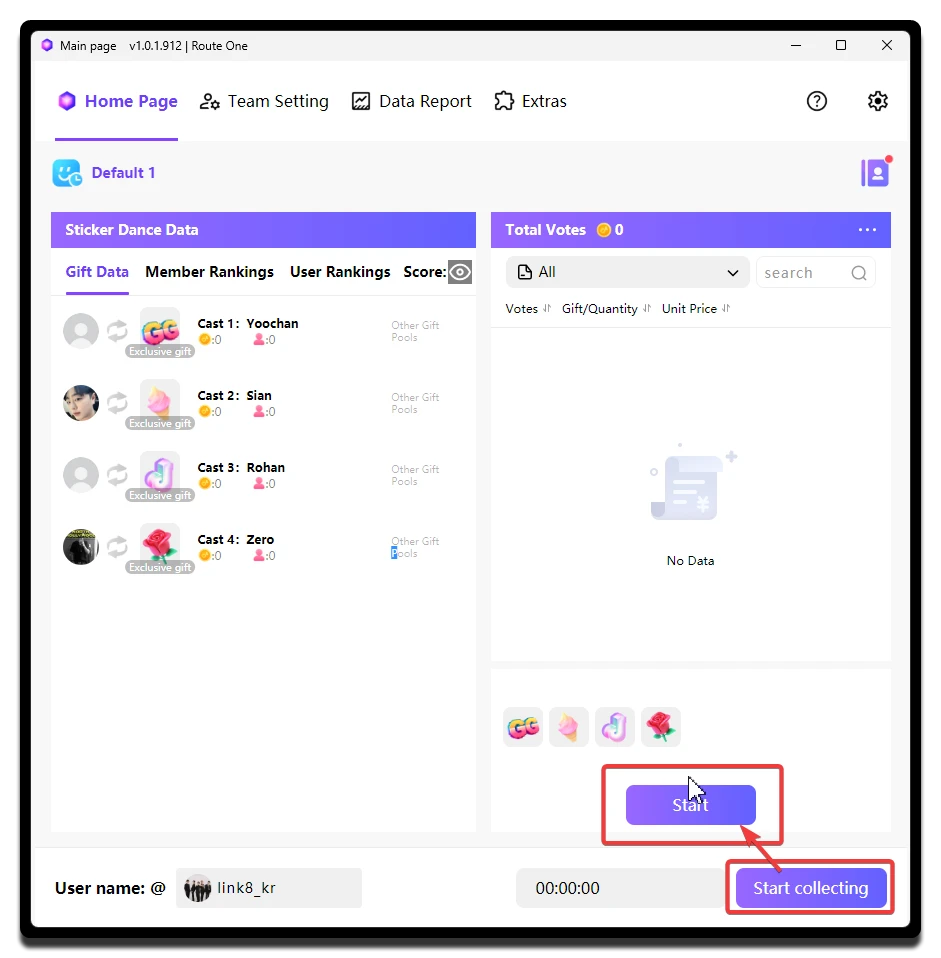
ホームを選択します。実際の配信中作業の大半はここで行います。 ホームのプリセット選択欄で、現在選ばれているのが今作成したプリセット 1であることを確認します。通常はデフォルトでそのまま選択されています。ホームで収集開始をクリックして収集を開始します。これで MCAStar が稼働状態に入ります。- 配信者の準備ができたら、
ホームでプリセット 1を選び、右下の開始をクリックするとダンスを開始できます。
収集開始に失敗した場合
まず次の 2 方向から確認してください。
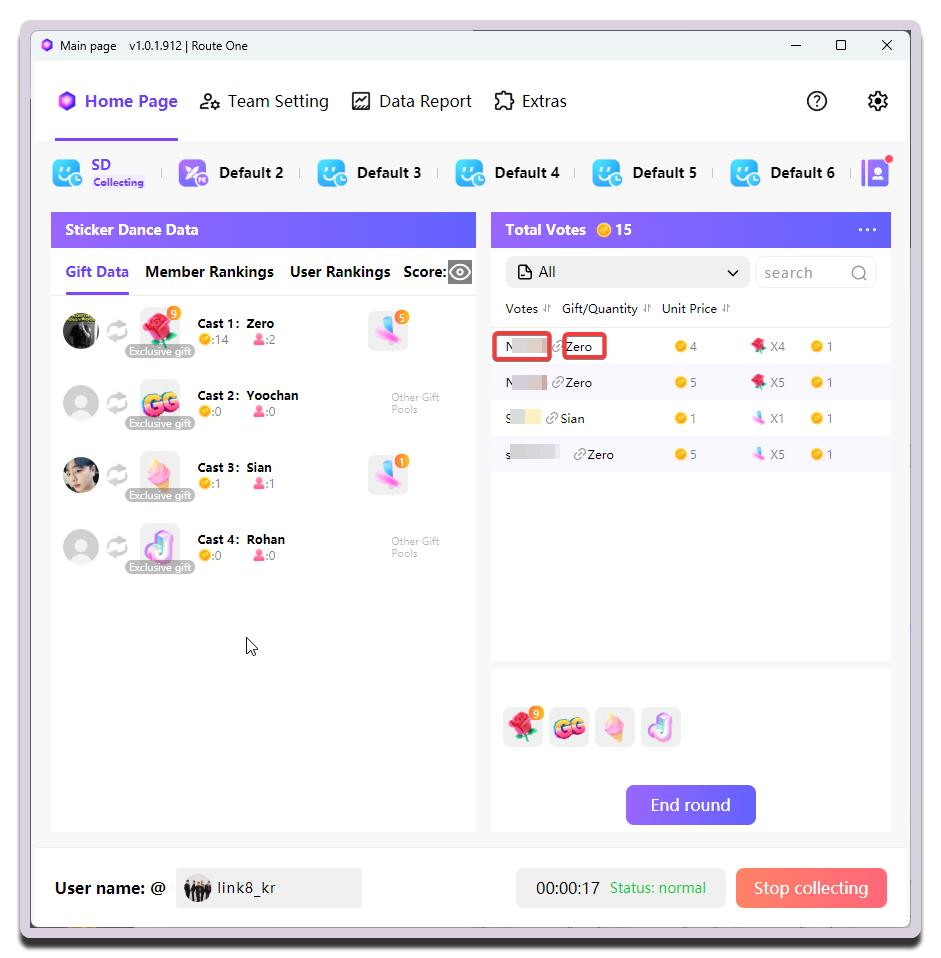
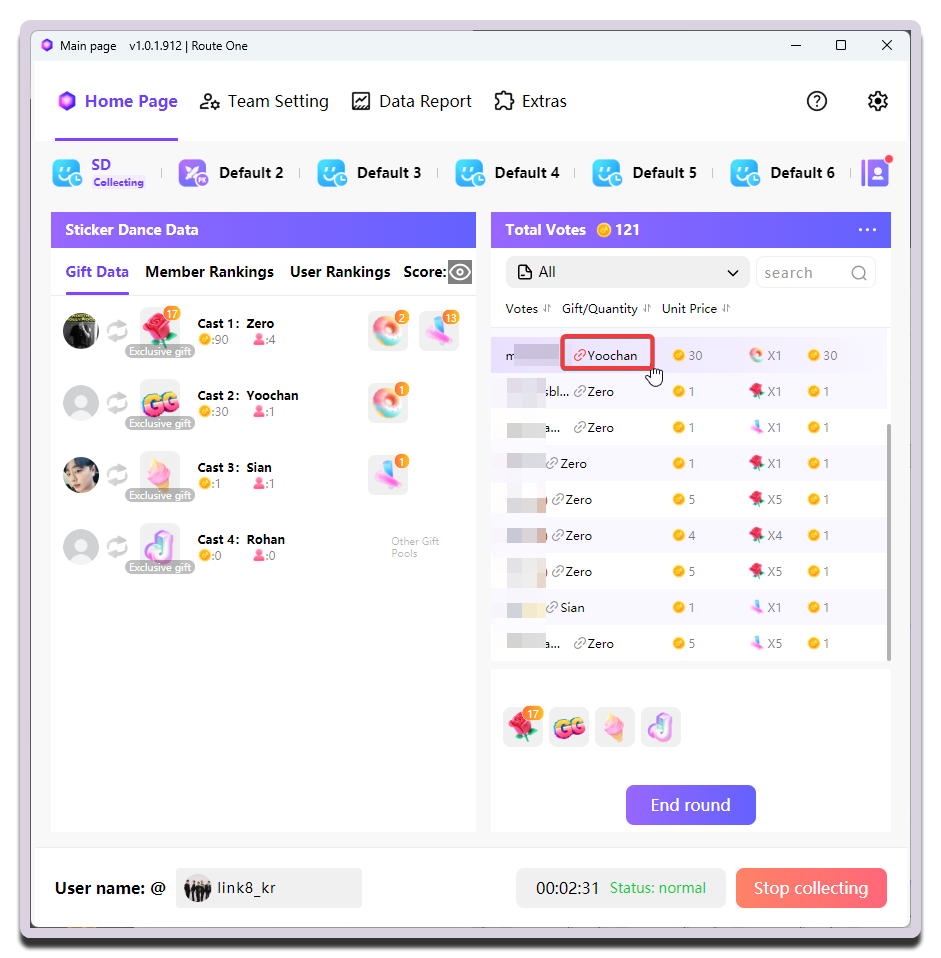
視聴者がギフトを送ると、その記録が ホーム 右側に表示されます。
開始について
MCAStar の起動は 2 段階です。まず 収集開始 で収集を開始します。収集を開始したあとは、モードを切り替えない限り停止する必要はなく、同じモード内の複数ラウンド分のデータを収集できます。
その後で、各モード自体を 開始 で開始します。このタイミングは MC が完全にコントロールできます。
MCAStar 側では収集できているのに、配信ツール内のウィジェットが動かない
この問題は Live Studio で比較的よく発生します。その場合は URL を再コピーし、配信ツールにウィジェットを追加し直してください。
URL の再コピーや、配信ツール上での削除・再追加によって、MCAStar に記録されたデータが失われることはありません。
ギフトの紐づけ#
視聴者が Sticker Dance ルールに合うギフトを送ると、上図のように自動で特定の配信者へ紐づけられます。
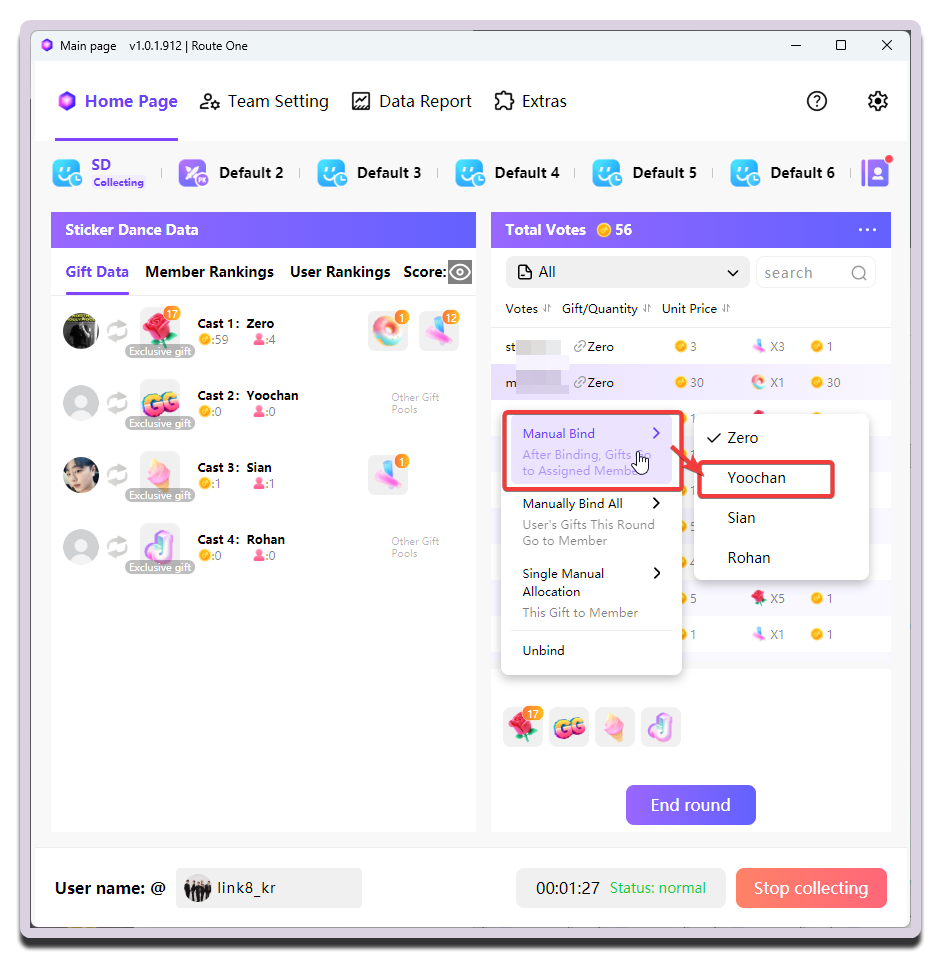
紐づけ記録をクリックして、手動で調整することも可能です。
手動紐づけの種類#
手動バインド: この操作時点から(今回を含めて)、その視聴者が今後送るギフトは、再指定した配信者へ紐づきます。全て手動バインド: 今回の配信開始から終了まで、その視聴者のすべてのギフトが、再指定した配信者へ紐づきます。1回のみ手動分配: 今回のその 1 件のギフト記録だけを、指定した配信者へ手動紐づけします。
手動調整済みの紐づけは、赤 / 黄色の磁石アイコンで表示されます。