
คู่มือพื้นฐาน
หากคุณเพิ่งเริ่มใช้ MCAStar เป็นครั้งแรก โปรดอ่านเอกสารนี้ก่อนเริ่มใช้งาน
รองรับหลายภาษา
เราให้บริการแก่ MCN ของ TikTok Group Live ทั่วโลก ดังนั้นทั้งตัว MCAStar, MCA CMS และเอกสารนี้จึงรองรับหลายภาษา โดยเฉพาะ MCAStar รองรับ 9 ภาษา ตามพื้นที่ที่มีการใช้งาน TikTok Group Live มากที่สุด ได้แก่ English, 简体中文, Tiếng Việt, แบบไทย, 日本語, Bahasa Indonesia, 한국어, Русский และ Español (LA)
บางส่วนของคำแปลมีการใช้ AI ช่วย จึงอาจยังไม่สมบูรณ์ทั้งหมด หากคุณพบปัญหาใด ๆ สามารถติดต่อเราผ่านช่องทางใน MCA CMS ได้ตลอด เรายินดีช่วยตรวจสอบและปรับแก้คำแปลตามข้อเสนอแนะของคุณ
ก่อนตัดสินใจซื้อ#
ความต้องการของระบบ#
สเปกด้านล่างนี้ไม่ได้พิจารณาเฉพาะการรัน MCAStar เท่านั้น แต่เป็นสเปก PC ที่แนะนำสำหรับการไลฟ์ โดยอ้างอิงจากสภาพการใช้งาน TikTok Group Live ทั่วโลก:
- Windows 10 หรือ Windows 11
- Intel i5-12500
- RAM 16 GB
- Nvidia RTX 3070
คุณ ไม่จำเป็น ต้องเตรียม PC แยกสำหรับ MCAStar โดยเฉพาะ เราแนะนำอย่างยิ่งให้ติดตั้ง MCAStar บนเครื่องเดียวกับที่คุณใช้ Live Studio หรือ OBS
การซื้อ#
การให้สิทธิ์ใช้งาน#
MCAStar ใช้รูปแบบสิทธิ์แบบสมัครสมาชิก โดยมีตัวเลือกหลายระยะ เช่น 30 วัน 90 วัน 180 วัน และ 365 วัน
MCAStar อนุญาตสิทธิ์ตามอุปกรณ์ปลายทาง (PC Device) หนึ่งสิทธิ์สามารถเปิดใช้งานได้ครั้งละหนึ่งอุปกรณ์เท่านั้น หรือก็คือหนึ่ง PC ในช่วงเวลาที่สิทธิ์ยังมีผล คุณสามารถย้ายสิทธิ์ไปยังอุปกรณ์ใหม่ได้ จึงไม่ต้องกังวลมากนักหากอุปกรณ์เสีย เปลี่ยนฮาร์ดแวร์หลัก หรือต้องลงระบบใหม่
ระยะเวลาสิทธิ์จะเริ่มนับตั้งแต่ครั้งแรกที่เปิดใช้งานเท่านั้น ดังนั้นคุณสามารถซื้อสิทธิ์ล่วงหน้าสำหรับแผนขยายธุรกิจได้ และ ตราบใดที่ยังไม่เริ่มใช้งาน เวลาจะยังไม่เริ่มนับ
วิธีซื้อ#
ปัจจุบันเรายังไม่รองรับการตัดเงินอัตโนมัติ และจะไม่ส่งใบเรียกเก็บเงินให้คุณโดยไม่ได้รับอนุญาต
กรุณาสมัครบัญชีผ่าน MCA CMS แล้วซื้อได้โดยตรงจากที่นั่น การชำระเงินทั้งหมดจะดำเนินการอย่างปลอดภัยผ่าน Stripe เราไม่สามารถและจะไม่เข้าถึงข้อมูลลับอย่างบัญชีธนาคารหรือบัตรเครดิตของคุณนอกเหนือจาก Stripe
- MCA CMS - mcastar.net/home
หากคุณเป็นนิติบุคคลในญี่ปุ่น
คุณสามารถติดต่อ เรา ได้โดยตรง เรามีเอกสารเรียกเก็บเงินตามรูปแบบญี่ปุ่นและรองรับการโอนผ่านธนาคารภายในญี่ปุ่น
ดาวน์โหลด#
คำเตือนด้านความปลอดภัย
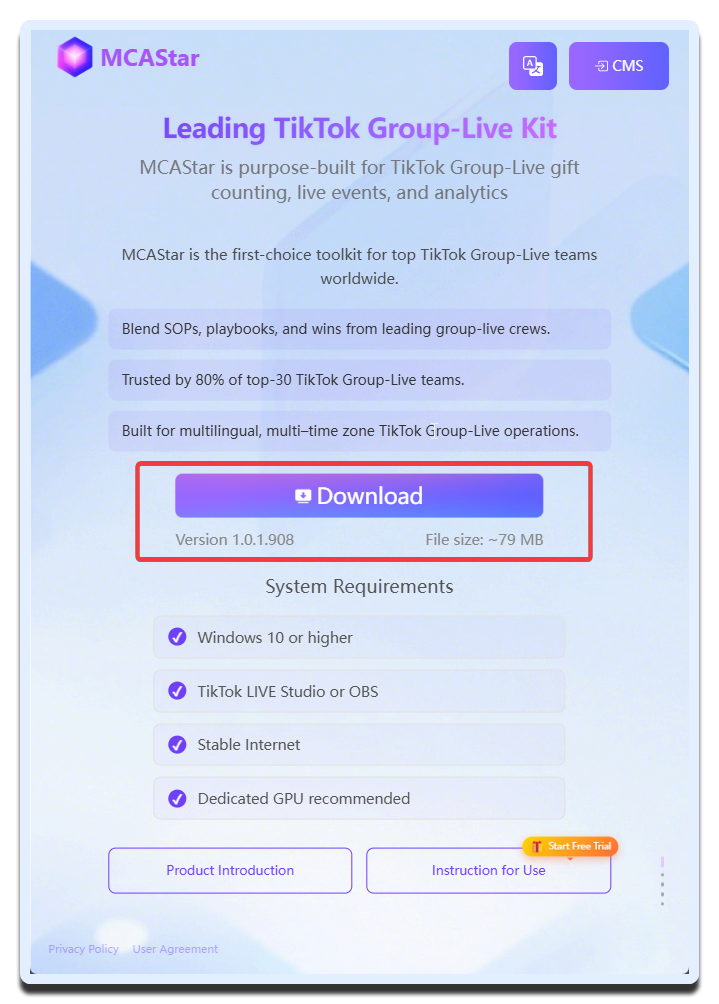
โปรดดาวน์โหลด MCAStar ผ่านลิงก์จากเว็บไซต์ทางการทุกครั้ง ลิงก์ดาวน์โหลดจากบุคคลที่สามอาจมีไวรัสหรือมัลแวร์
- ดาวน์โหลด MCAStar - MCAStar
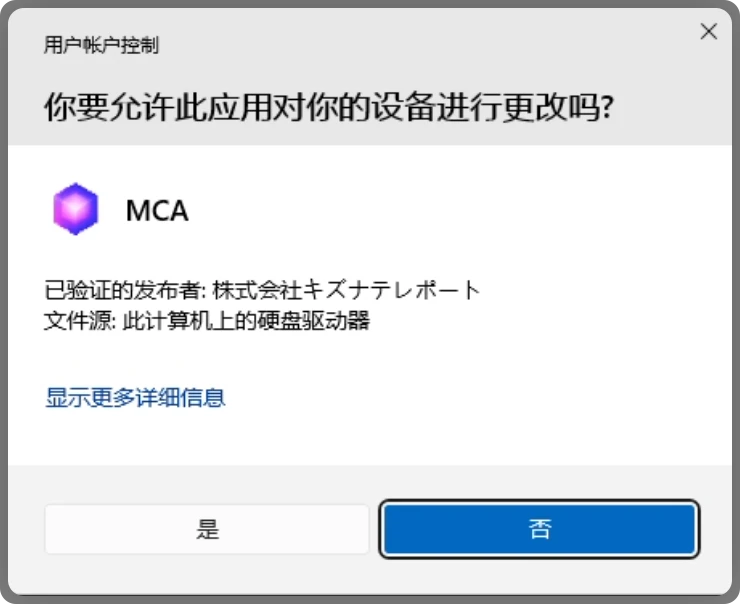
ซอฟต์แวร์เวอร์ชันทางการทั้งหมดมีลายเซ็นซอฟต์แวร์ของ "Kizuna-Teleport Co., Ltd."
การเปิดใช้งาน#
รับรหัสเปิดใช้งาน#
หากคุณได้รับรหัสเปิดใช้งานแล้ว สามารถข้ามขั้นตอนนี้ได้
เข้า MCA CMS แล้วไปที่ User Management - Activation code เพื่อดึงรหัสเปิดใช้งานของคุณ
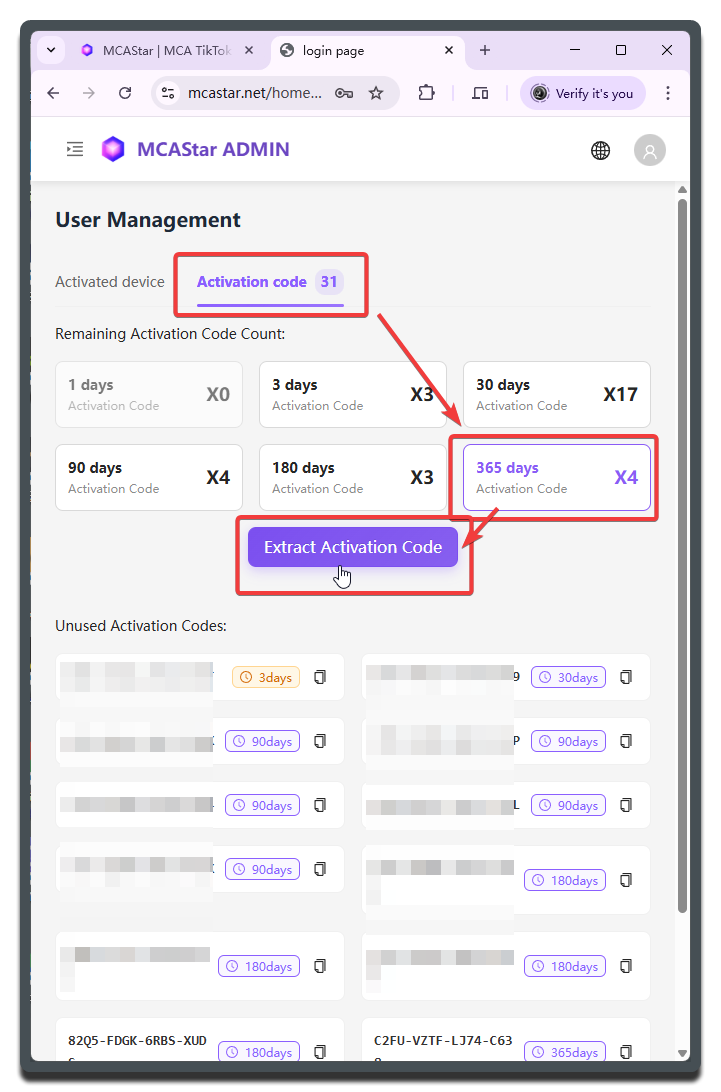
ไม่มีรหัสเปิดใช้งานให้ดึงใช่ไหม?
รหัสเปิดใช้งานจะปรากฏในส่วน Activation code ก็ต่อเมื่อการซื้อเสร็จสมบูรณ์แล้วเท่านั้น
หากคุณซื้อผ่านการโอนเงินภายในญี่ปุ่น โปรดติดต่อเราหลังจากโอนเงินเสร็จ เพื่อรับรหัสเปิดใช้งาน
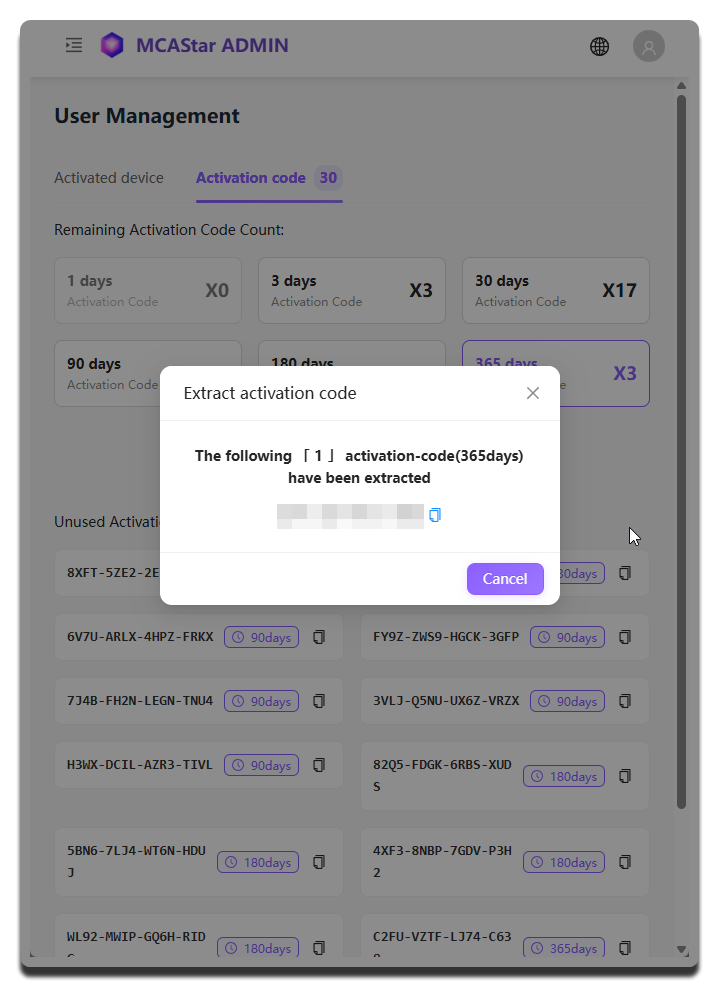
Extract เพื่อรับรหัส
เปิดใช้งานอุปกรณ์#
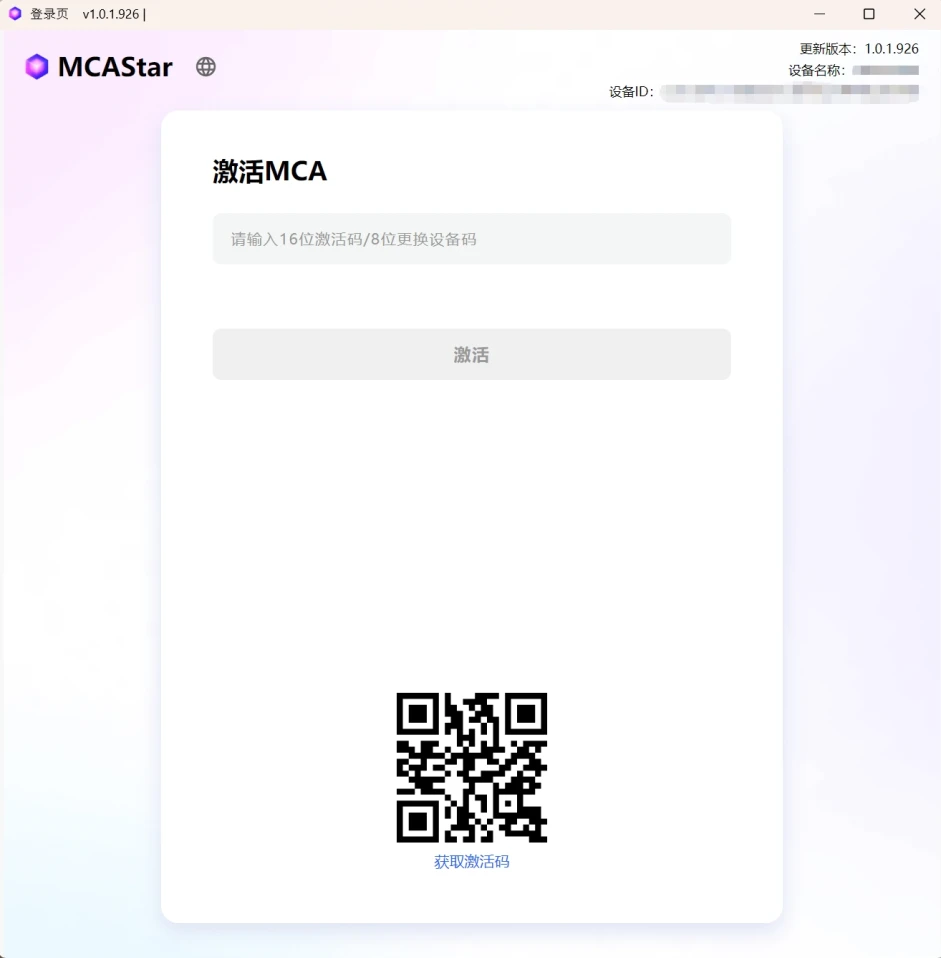
หลังติดตั้ง MCAStar บน Windows แล้ว เมื่อเปิดโปรแกรมครั้งแรก ระบบจะเข้าสู่หน้าการเปิดใช้งาน / เข้าสู่ระบบโดยอัตโนมัติ โปรดทำตามคำแนะนำบนหน้าจอ
การเปิดใช้งานและการเปลี่ยนอุปกรณ์ใช้ช่องป้อนข้อมูลร่วมกัน
ช่องป้อนข้อมูลบนหน้าเปิดใช้งานใช้สำหรับสองกรณี คือ ป้อนรหัสเปิดใช้งาน 16 หลักเพื่อเปิดใช้งานให้เสร็จสิ้น หรือป้อนรหัสเปลี่ยนอุปกรณ์ 8 หลัก (รหัส) เพื่อเข้าสู่ขั้นตอนเปลี่ยนอุปกรณ์ (ดูรายละเอียดที่ เปลี่ยนอุปกรณ์) ระบบจะระบุอัตโนมัติตามจำนวนหลักที่ป้อน
ต่ออายุได้ทันทีเมื่อสิทธิ์หมดอายุ
เมื่อสิทธิ์ของอุปกรณ์หมดอายุแล้ว หน้าเปิดใช้งานจะแสดงทางเข้า ซื้อด่วน ให้เลือกแพ็กเกจ ชำระเงิน และต่ออายุโดยอัตโนมัติได้ภายในซอฟต์แวร์ โดยไม่ต้องใช้รหัสเปิดใช้งาน ดูรายละเอียดที่ ราคา - ซื้อด่วน
อุปกรณ์ที่สิทธิ์ยังไม่หมดอายุจะไม่เห็นทางเข้านี้
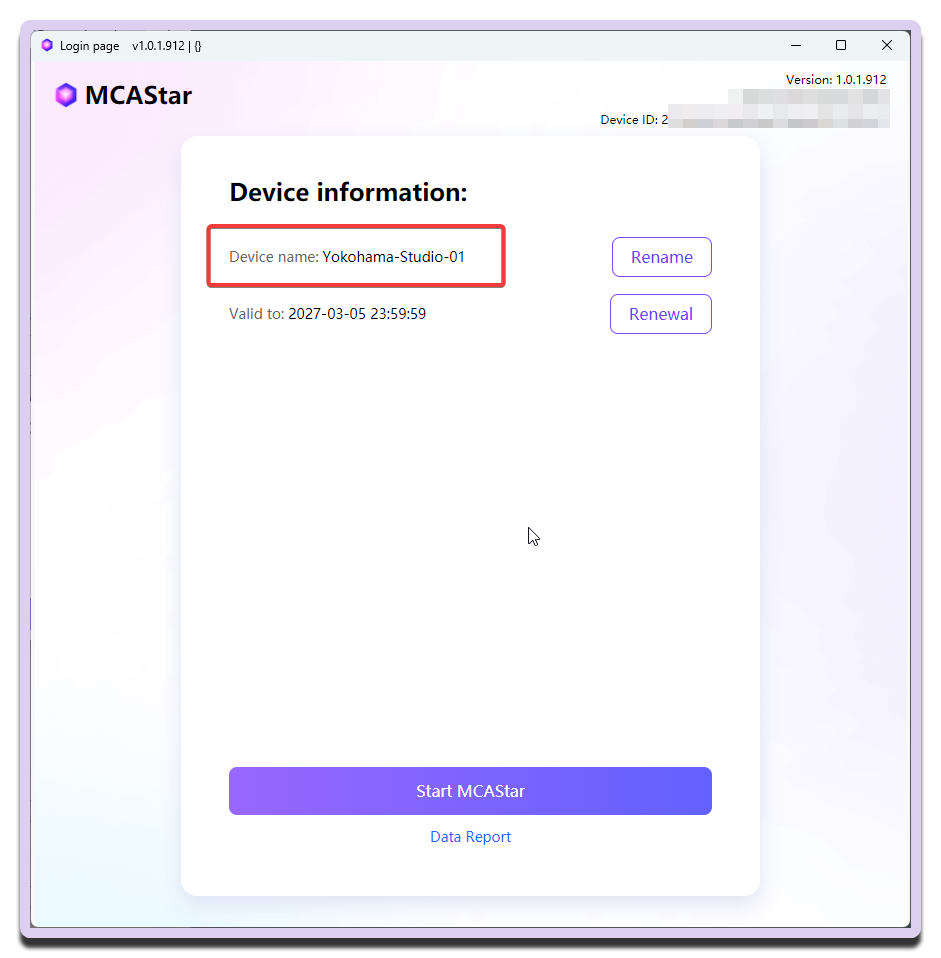
ชื่อฐานไลฟ์ - ชื่อห้องไลฟ์ เพื่อให้ระบุได้ง่ายในภายหลัง
ทำไมไม่ใช้ชื่อทีม?
ห้องไลฟ์หนึ่งห้องอาจถูกใช้โดยหลายทีม และบางครั้งทีมหนึ่งก็อาจย้ายไปไลฟ์ในห้องอื่นชั่วคราว ดังนั้นเราไม่แนะนำให้ใช้ชื่อทีมเป็นชื่ออุปกรณ์
ขั้นตอนถัดไป#
หากต้องการเริ่มให้ MCAStar ทำงานได้เร็วที่สุด โปรดดูคู่มือเริ่มต้น Sticker Dance ด้านล่าง: